

PDFには「サイズ」が3つある──あなたが知っているのは1つだけ
多くのデザイナーは知りませんが、1つのPDFの中にページ範囲を表す枠が複数同時に存在し、それぞれが違う役割を持っています。印刷会社のRIPソフトが処理に使う枠は、画面で見えているあの枠とは限らない。これが、モニターでは正常に見えても刷り上がりがズレる根本原因です
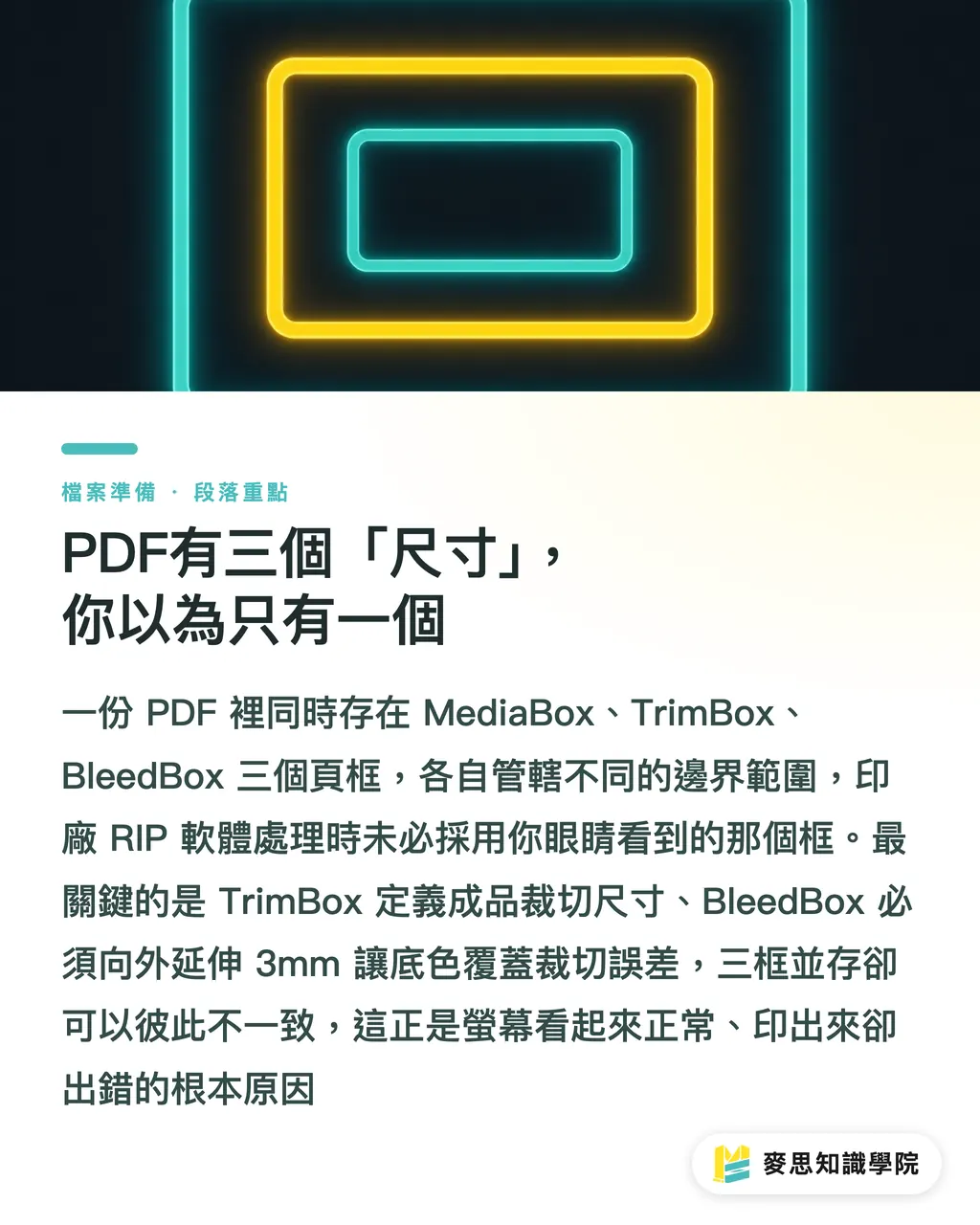
特に重要な3つのページ枠:
・MediaBox:PDF全体の最大境界線。いわばこの「用紙」の大きさ。ここから外側に内容は置けません。Acrobatでファイルを開いたとき、ページサイズとして表示されるのは既定でこのMediaBoxです
・TrimBox:仕上り裁ち後の実寸、つまり最終的なページサイズ。例えるなら名刺用のA4カバーなら210×297mmで、この枠が裁断機に対して「ここまで切ればよい」と伝えます
・BleedBox:塗り足し領域の境界。通常はTrimBoxから3mm外側に広がり、背景色や画像はここまで延ばさないと、裁断後に白フチが見えてしまいます
3つの枠は同時に存在しますが、互いに不一致でも構わない。ここに落とし穴があります
サイズが「合って見える」のになぜ差し戻されるのか?
現場で何度も遭遇してきました。クライアントから届いたPDFは、Acrobatで開けば確かに210×297mm。でも印刷会社のプリフライトを通すと一発で差し戻される。原因はTrimBoxが未設定、あるいはMediaBoxと同じ位置に置かれていることです
これは何を意味するかというと、裁断機に基準点がない、ということです。どこから刃を入れればいいのか分からず、機械オペレーターの手入力に頼ることになる。一旦人手に頼れば必ず誤差が出ます。現代の印刷会社のCTP工程(Computer-to-Plate)は、TrimBoxの自動読み取りによる版合わせと面付けに大きく依存しているため、枠の値が間違っているとバッチ全体の自動化が崩れます
よくある「合って見えるけど実は間違っている」ケース:
・InDesignから書き出す際、「トンボを含める」にチェックを入れたが塗り足しが正しく設定されておらず、MediaBoxがトンボ分だけ拡大され、TrimBoxの位置がズレた
・WordやPowerPointからPDF保存した場合、これら2つのソフトはTrimBoxを理解しないため、出力PDFには通常MediaBoxしかない
・Illustratorで「PDFとして保存」ではなく「別名で保存」から既定設定で書き出した場合、BleedBoxが0、TrimBoxがMediaBoxと同一で、塗り足しがまったくない、ということが起きやすい
MINDS Printing(MS、中〜上位のフルカスタム商業印刷)のプリプレスチームが受け取る差し戻しファイルのうち、こうしたページ枠問題は3割以上を占めています。しかも大半のクライアントは、差し戻し通知を受け取るまで全く気づいていません
AcrobatとIllustratorでページ枠を確認する方法
Acrobat(Adobe Acrobat Pro)
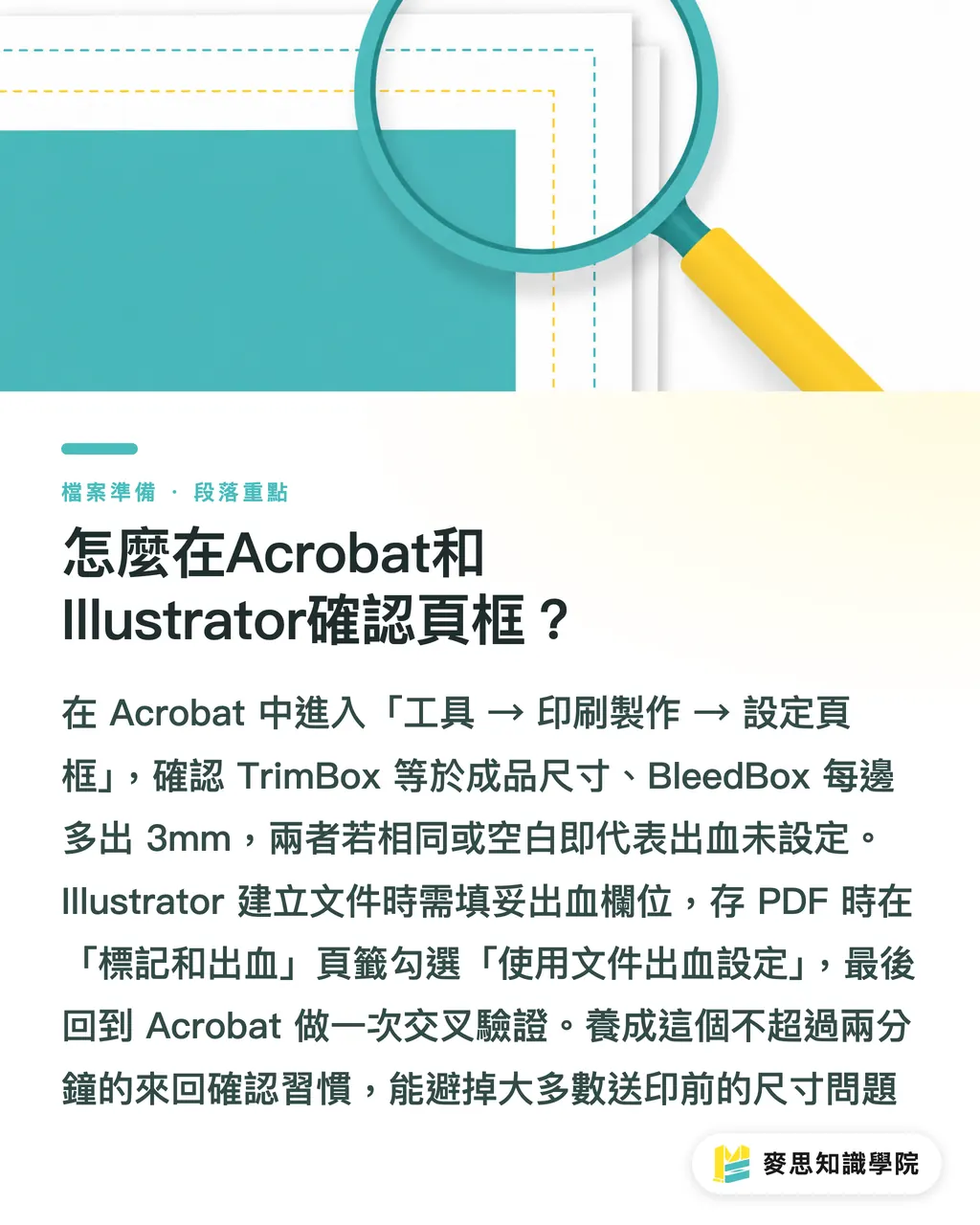
PDFを開いたら、メニューバーから「ツール」→「印刷制作」→「ページ枠を設定」を開きます。ダイアログボックスにMediaBox、CropBox、BleedBox、TrimBox、ArtBoxの数値と、枠線のビジュアルプレビューが表示されます
確認すべきポイント:
・TrimBoxの縦横が仕上がりサイズと一致しているか
・BleedBoxはTrimBoxより各辺3mm大きい(標準設定)。日系の一部メーカーは5mmを求めるので、相手先の仕様書に従う
・TrimBoxの欄が空欄、あるいはMediaBoxと完全一致なら、ほぼ未設定と判断してよい
Illustrator
ドキュメント作成段階から正しく設定します。「塗りたし」欄はBleedBoxからTrimBoxまでの距離に該当し、通常は上下左右に3mmずつ入力します。PDF保存時は「PDFとして保存」ではなく「別名で保存」を選び、形式はPDF/X-1aまたはPDF/X-4。「トンボと塗りたし」タブで「ドキュメントの塗りたし設定を使用」にチェックが入っていることを確認します
保存後、Acrobatで改めて開いてTrimBoxがアートボード寸法を正しく反映しているか確認できます。この往復確認は、入稿を覚え立てのデザイナー全員に習慣付けてほしい動作で、2分もかかりませんが多くのトラブルを防げます
入稿指示書はどう書けば工場がそのまま動けるか?
ページ枠のロジックを理解したうえで、正しいPDFを用意するだけではまだ足りません。現場のオペレーターが迷わないよう、明確な入稿指示書も添える必要があります
最低限入れるべき項目:
・仕上りサイズ(TrimBox):例「仕上り85×54mm(名刺)」
・塗りたし値:例「四辺3mm塗りたし、BleedBoxは91×60mm」
・トンボの内蔵の有無:PDFに裁ちトンボ(Crop Marks)が含まれているか、それとも工場がTrimBoxに従って付与するか
・総ページ数と面付け方法(あれば):例「全4ページ、片面印刷、見開き面付け不要」
・カラーモード:CMYKまたは特色、箔押し・部分UVなどの特殊加工の有無
これらを1枚のテキスト指示書にまとめてメールに添付すれば、PDFだけ送るよりずっと確実です。MINDS Printing(MS)の一部クライアントは、この指示をPDFのメモ欄に直接貼り付けるやり方をしていますが、工場がAcrobatでファイルを開く癖があればすぐ目に入るので、これも有効です
MINDS Printingのオンライン入稿を使う場合、アップロード時にページ枠と塗りたし値を自動プレチェックし、適合しなければ修正を促すのでやり取りの時間を節約できます。複雑なフルカスタム案件(特殊サイズの上製本、複数加工の組み合わせなど)は、MINDS Printingの有人審査フローに直接回し、プリプレスエンジニアがページ枠設定を1ページずつ確認するのがおすすめです
要点整理
・PDFにはMediaBox、TrimBox、BleedBoxの3枠が同時に存在し、印刷会社のRIPが読むのはTrimBox。画面で見えているページサイズではない
・モニター上のサイズが正しくてもTrimBoxが正しいとは限らない。WordとPowerPointから書き出したPDFは、まずTrimBoxを含まない
・Acrobatの「ページ枠を設定」ダイアログなら2分で3つの枠値が一致しているか確認できる。最速のセルフチェック方法
・BleedBoxはTrimBoxより各辺3mm外側へはみ出ているのが通常。塗りたし不足は裁断後に白フチを出す原因で、ページ枠未設定とは別問題だが同時に起きやすい
・入稿指示書に仕上がりサイズ、塗りたし値、トンボの扱いを明記するのが、差し戻し率を下げる最も手軽な一手
もう一歩踏み込んで
このテーマは技術的に見えますが、本質的な問いは、台湾の中小企業やついこの間業界に入ったデザイナーが「開ける・見られる・刷れる」の3つに等号を置いている点にあります。PDFが開ける=刷れるではなく、刷れる=うまく刷れる、のとも違います。ページ枠設定は、この間にあって最も見落とされがちなピースです
印刷製造サイドから言えば、クライアントに「入稿前プレフライト」の習慣を根付かせることの方が、オペレーターにページ枠の手修正を訓練するより効率的ですし、品質維持にも効きます。社外デザイナーと大量にやり取りする会社があるなら、PDFページ枠チェックリストをパートナーに配布して一度はっきり伝えてみてください。以降の差し戻し率は明らかに下がります
デザイナー側としては、IllustratorやInDesignでドキュメントテンプレートを作る段階で、塗りたしとTrimBoxを最初から正しく設定してテンプレートとして保存し、以後の案件はテンプレートに流し込むだけにすれば、ページ枠問題はほぼ消えます。毎回設定し直す必要はありません
FAQ / よくある質問
- PDFのページ枠設定を間違えると、本当に仕上りの裁断がズレますか?
- ズレます。TrimBoxが未設定または位置ミスだと、裁断機の自動基準点がなくなり、工場は寸法を手入力する必要があるので誤差リスクが大きく上がります。BleedBox不足は仕上り端に白フチを出す原因になり、いずれも実務上よく見る差し戻し・再印刷の理由です
- PDFのTrimBoxが正しく設定されているか確認する方法は?
- Adobe Acrobat ProでPDFを開き、「ツール」→「印刷制作」→「ページ枠を設定」でダイアログを開けばTrimBoxの数値を直接確認できます。TrimBoxの欄が空欄、あるいは数値がMediaBoxと完全一致なら未設定と判断でき、元ファイルに戻って再書き出しが必要です
- WordやPowerPointから保存したPDFをそのまま入稿できますか?
- 基本できません。この2つのソフトから出力されたPDFにはTrimBoxもBleedBoxもなくMediaBoxだけなので、工場は裁断位置を自動で読み取れず、塗りたしも足りないケースが大半です。入稿前にAcrobatで手当てするか、InDesignなど印刷用ソフトで再出力する必要があります
- BleedBoxとTrimBoxの差分はどれくらいなら正しい?
- 一般の商業印刷では四辺3mm、つまりBleedBoxの幅はTrimBoxより6mm、高さも6mm大きいのが標準です。日系の一部印刷会社や特殊加工では5mmを求められるので、入稿前に相手先の仕様書を確認してください
- MINDS Printing(MS)やMINDS Printing Onlineにページ枠に問題があるファイルを送った場合、どうなりますか?
- MINDS Printing Onlineのアップロード工程には自動プレチェックがあり、ページ枠や塗りたしが仕様外ならクライアントに修正を促してから再アップロードという流れになります。MINDS Printingのフルカスタム案件はプリプレスエンジニアが有人で審査し、問題を見つけた場合は勝手に刷版に回さず、クライアントに連絡して確認を取ります
関連記事





印刷 × AI ウィークリー
デザイナー・ブランド・企業が動く前に使える印刷とAIの実務を、週に一通のメールに
MINDS 無料ツール
面付け計算とプリフライトチェック——印刷前の確認を無料で、ブラウザ完結。
MINDSグループ
実際の印刷・ギフトサービスをお探しですか?
高品質印刷からオンライン注文、年節ギフトまで。MINDSグループの姉妹ブランドにお任せください。