
概要
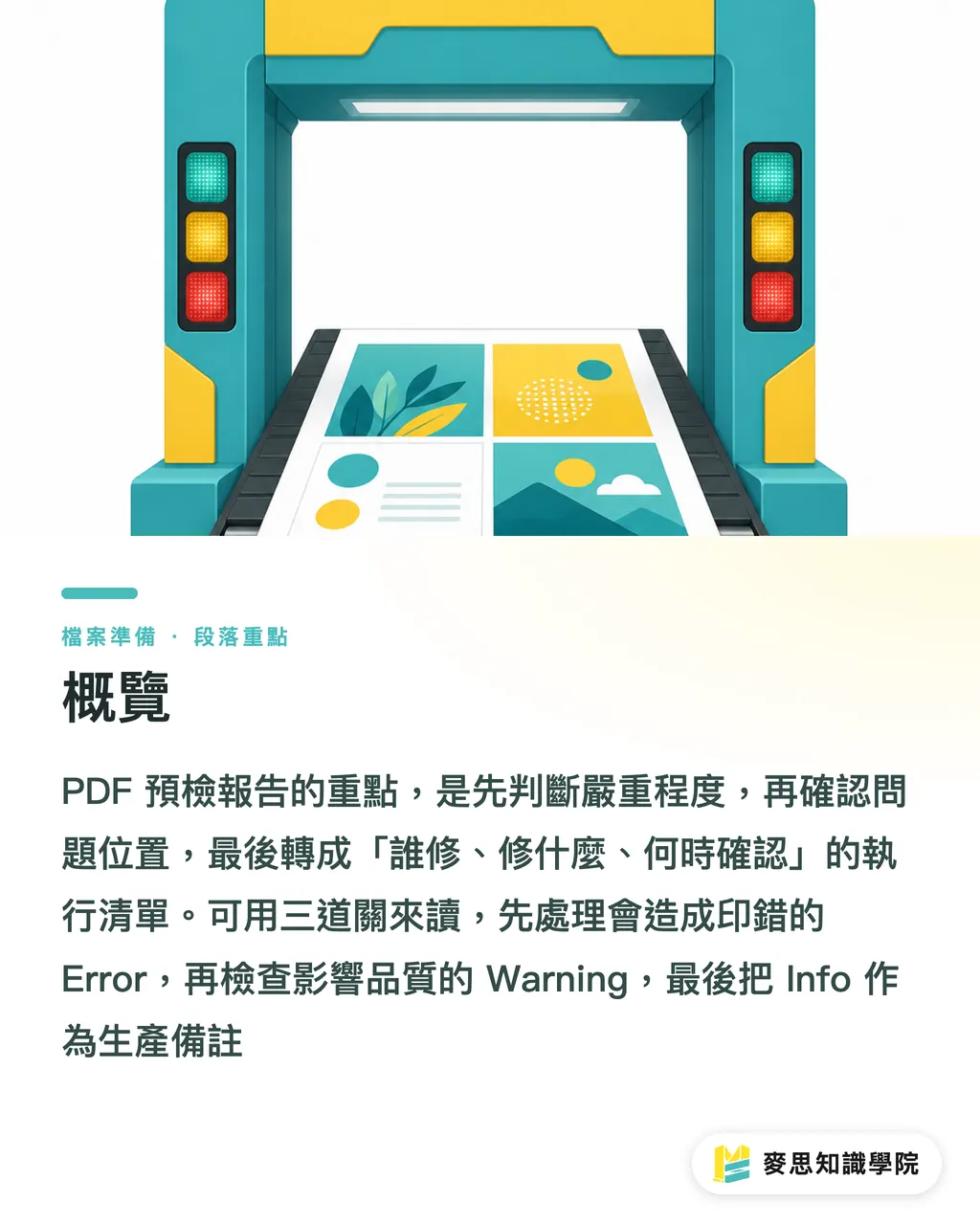
PDFプリフライトレポートは、まず重大度を見て、次に問題箇所を確認し、最後に各項目を「誰が直すか、何を直すか、いつ確認するか」のリストに落とし込む。私は通常、MINDS(MS、中高級フルカスタム商業印刷)の入稿前3段階として読む。①印刷ミスにつながるErrorを先に止める。②品質に影響するWarningを確認する。③Infoは生産メモとして残す
PDFプリフライトレポートの標準的な定義:PDFプリフライトレポートとは、Acrobat Preflightまたは印刷会社のRIP前チェックツールで、フォント、解像度、ページボックス、塗り足し、透明効果、色、オーバープリントなどのプリプレス条件を確認した後に出力されるリスク一覧のこと
PDFプリフライトレポートはどこから見るべきか?
プリフライトレポートを受け取ったら、私は最初にページ数を見ない。赤字がどれだけあるかも見ない。まず見るのは3つのレベルだ。Error、Warning、Info
・Error:完成品に明らかな不具合が出る可能性が高く、通常は修正してから印刷に進むべきもの。たとえばフォント未埋め込み、画像リンク切れ、ページサイズ違い、塗り足し不足
・Warning:必ずしも刷り直しになるとは限らないが、デザイン側または印刷会社の確認が必要なもの。たとえば画像の実効解像度が低い、透明効果に分割統合が必要になる可能性がある、特色の用途が説明されていない
・Info:多くは生産情報や注意喚起。たとえばファイルで使われている色空間、ページ数、注釈やフォームフィールドの有無
発注側には、プリフライトレポートを丸ごとデザイナーに投げ返さないことをすすめる。相手はどこから救えばいいのか分からなくなる
より良い方法は、レポートを3列の修正リストに書き換えることだ。必ず修正する項目、確認する項目、備考項目
・必ず修正する項目:Error。印刷の正確性に関わるため、デザイナーに修正PDFを戻してもらう
・確認する項目:Warning。価格、製法、仕上がり外観に影響する可能性があるため、デザイナーと印刷会社で判断する
・備考項目:Info。印刷会社が面付け、出力、後加工を手配するために残す
現場で最も多いコミュニケーションの無駄は、発注側が12ページのPDFレポートだけを転送し、メール本文に「印刷会社から問題があると言われました」とだけ書くケースだ
こういうメールはたいてい3往復以上になる。誰も、その問題が印刷ミスになるのか、品質が落ちる可能性なのか、単なるシステム通知なのか分からないからだ
なぜフォント埋め込みが最初の必修項目なのか?
フォント未埋め込みは、PDFプリフライトレポートの中で最優先で処理すべきErrorだ
画面上で正常に見えることは、出力機やRIP側に同じフォントがあることを意味しない。フォントが欠けていると、代替フォントへの置換、行間の変化、記号の消失が起きる。最も厄介なのは、クライアント校正では気づけないことだ
発注側はレポートをこう読むといい
・Font not embedded、Missing font、Substituted fontが出た場合:必ず修正する項目に入れ、デザイナーにフォントを埋め込んだPDFを再出力してもらう
・Type 3 fontが出た場合:まず用途を確認する。特殊記号、バーコード、古いソフトからの出力であれば、印刷会社にRIPテストを依頼するか、アウトライン化を求める
・CID font、Subset embeddedが出た場合:通常は正常な情報。印刷会社側に別途出力制限がある場合を除く
私の判断は単純だ。文字は契約で、画像は感情
契約は運任せで出力してはいけない。だからフォントの問題を「たぶん大丈夫」で流さない
Word、PowerPoint、Excelから書き出したPDFなら、フォント埋め込みはさらに注意して見る
Officeファイルでよくあるリスクは少なくとも5種類ある。ページサイズ、フォント置換、画像圧縮、透明効果、色モード
こうしたファイルが印刷できないわけではない。ただ、画面プレビューを保証だと思ってはいけない
画像解像度はどう判断すれば印刷できるのか?
画像はeffective resolutionを見る。元画像の解像度だけを見てはいけない
effective resolutionとは、画像をレイアウト上に配置した後の実際の出力解像度を指す。同じ300 dpiの画像でも、紙面上で2倍に拡大すれば、実効解像度は約150 dpiまで下がる
よく使う判断基準は次の通り
・一般的なカラー印刷:実効解像度が300 dpi前後なら、通常は安定しやすい
・大判出力、ポスター、遠距離から見るもの:実効解像度は視認距離に応じて緩和できる。300 dpiだけで一律に切ってはいけない
・小さな文字、商品写真、肌色、金属質感:解像度不足が見えやすい。確認項目または必ず修正する項目に入れるのがよい
・Logo、線画、QR Code:低解像度のビットマップで無理に押し切らない。ベクターで使えるならベクターを使う
発注側がLow resolution imageのWarningを受け取ったとき、「画像解像度が足りません」とだけ返すのは避けたい
より有効な聞き方は、何ページ目のどの画像か、現在のeffective resolutionはいくつか、仕上がりサイズはどれくらいか、どの距離で見るものか、だ
よくある例を挙げる。A4カタログ表紙のメインビジュアルを全面まで拡大したところ、プリフライトでeffective resolutionが118 dpiしかないと表示された
展示会で遠くから見るバックパネルなら相談の余地はある。高級商品カタログの表紙なら、私は画像差し替えを求める。第一印象の質感が落ちるからだ
中低価格帯、固定テンプレート、短納期の印刷物なら、Mai Printingの仕様に沿った発注ロジックで、先にサイズと塗り足しを合わせる方法もある
高級カタログ、ブランドブック、特殊紙、またはフルカスタム商業印刷なら、プリプレス段階でMINDSに画像、用紙、色のリスクをまとめて確認してもらうのがよい
TrimBoxやBleedBoxが間違っていると何が起きるのか?
TrimBoxは断裁後の仕上がりサイズ、BleedBoxは断裁線の外側に裁ち落とし誤差分として確保する安全範囲だ
台湾の商業印刷現場では、塗り足しは四辺各3 mmがよく求められる。ただし実際には印刷会社の仕様に従う必要がある
プリフライトレポートでページボックスの問題を見たら、発注側は4点を押さえる
・TrimBoxのサイズが仕上がりサイズと一致しているか。たとえばA4なら210 × 297 mmか
・BleedBoxがTrimBoxより大きく、四辺すべてに塗り足しがあるか
・重要な文字、Logo、QR Codeが断裁線に近すぎないか。一般的な安全マージンは3 mmから5 mmで見る
・複数ページの文書でページサイズがそろっているか。特にカタログ、メニュー、取扱説明書
断裁の問題は画面上ではほとんど見えない。PDFリーダーはページをきれいに表示してしまうからだ
しかし印刷会社に入ると、面付け、折り、断裁のすべてがページボックスを基準に動く。ボックスが間違っていれば、後工程の各所が推測で進むことになる
名刺、招待状、ステッカーで起きるトラブルを何度も見てきた。デザインが悪いのではなく、塗り足しが外まで伸びていない
断裁が1 mmずれただけで白フチが出る。背景が濃色や全面写真なら、その1 mmはかなり目立つ
透明効果、特色、オーバープリントは印刷会社にどう確認するべきか?
透明効果、Spot Color、Overprintの3つは、「デザイン側は問題ないと思っているが、印刷側はそのまま刷るのが怖い」となりやすい
これらは必ずしも間違いではない。ただ、用途をはっきりさせる必要がある
・透明効果 Transparency:シャドウ、ぼかし、透明レイヤーは、RIPや古いワークフローで分割統合の差が出ることがある。印刷会社がPDF/X-1aを求める場合、PDF/X-4より早い段階で透明効果を処理することが多い
・特色 Spot Color:ファイルにPantoneまたはカスタムSpot Colorがある場合、発注側は本当に特色版を作るのか、それともデザインソフト内に残ったスウォッチにすぎないのかを確認する必要がある
・オーバープリント Overprint:黒文字のオーバープリントはよくあり妥当だが、白いオブジェクトに誤ってOverprintが設定されていると、印刷時にそのまま消えることがある
発注側がこの種のWarningに遭遇しても、自分だけでアウト判定するのはすすめない
印刷会社とデザイナーが回答しやすいように、次の3つの質問に整理する
・この透明効果は見た目通りに出力できるのか、それとも分割統合後に再校正が必要か
・ファイル内のSpot Colorは正式な指定色、加工版なのか、それともCMYKに変換するものなのか
・どのオブジェクトにOverprintが設定されているか。印刷会社はオーバープリントプレビューやデジタルプルーフを出せるか
案件に箔押し、白インキ、部分ニス、抜き型、特殊紙がある場合、Spot Colorはエラーではなく加工指示であることが多い
このときプリフライトレポートの価値は、「システム警告」を「製法確認」に翻訳することにある。印刷会社が加工版を誤ってCMYKに変換するのを防げる
MINDSチームや印刷SaaSを作っている人にとって、ここはプロダクト設計の重要な画面だと私は見る。システムは赤黄緑の信号だけを表示するのではなく、Warningを次のアクションに書き換えるべきだ
発注側が読めて、デザイナーがすぐ直せる。そうして初めて、印刷会社にかかってくる電話が減る
要点整理
・PDFプリフライトレポートは、まずError、Warning、Infoに分ける。赤字が多いことより、優先順位がないことのほうが怖い
・フォント未埋め込み、ページサイズ違い、塗り足し不足は、通常、入稿前に必ず修正する項目
・画像はeffective resolutionを見る。元解像度がきれいでも、拡大後にきれいに印刷できるとは限らない
・Spot ColorとOverprintは必ずしも間違いではない。加工や印刷設定として確認が必要なことが多い
・発注側が最も価値を出せる動きは、レポートを「誰が直すか、何を直すか、どう確認するか」に翻訳すること
さらに考える
プリフライトレポートは、怖い技術添付ファイルではなく、プリプレスコミュニケーションの共通言語にするのが最も向いている
印刷製造側はよくあるErrorを入稿差し戻しルールにできる。デザイン側はWarningを入稿前のセルフチェックリストにできる。SaaSチームはAcrobat Preflightや社内チェック結果をタスクリストに変換すべきだ
次の一手はかなり実務的だ。直近で差し戻しになった、またはやり取りが最も多かったPDFを10件選び、繰り返し出ているプリフライト問題の上位5つを整理する。それを自社の入稿仕様と返信テンプレートにする。会議を1回増やすより、そのほうが効く
FAQ / よくある質問
- PDFプリフライトレポートのErrorは絶対に印刷できないのか?
- 多くのErrorは先に修正すべきだ。特にフォント未埋め込み、画像リンク切れ、ページサイズ違い、塗り足し不足の4種類は要注意。納期がかなり急ぎの場合でも、印刷会社にリスクと許容条件を明確に回答してもらう必要がある
- Warningは無視してもいいのか?
- Warningはそのまま無視してはいけない。品質、価格、製法に影響する可能性を示している。画像のeffective resolution不足、透明効果、Spot Color、Overprintはいずれも先に用途を確認すべきだ
- Acrobatのプリフライトレポートと印刷会社のレポートはどちらが正確か?
- Acrobat Preflightはデザイン側と発注側の事前セルフチェックに向いている。印刷会社のレポートは、その会社のRIP、用紙、印刷機、後加工フローにより近い。両者は矛盾するものではなく、プリプレス判断は最終的に印刷を請ける会社の仕様を基準にする
- Officeから書き出したPDFはそのまま入稿できるのか?
- OfficeからPDFに書き出したものも入稿はできる。ただしページサイズ、フォント埋め込み、画像圧縮、透明効果、色は特に確認が必要だ。正式なカタログ、ブランド制作物、高単価の印刷物なら、デザイナーに組み直してもらうか、印刷コンサルタントに先にデータを見てもらうのがよい
関連記事





印刷 × AI ウィークリー
デザイナー・ブランド・企業が動く前に使える印刷とAIの実務を、週に一通のメールに
MINDS 無料ツール
面付け計算とプリフライトチェック——印刷前の確認を無料で、ブラウザ完結。
MINDSグループ
実際の印刷・ギフトサービスをお探しですか?
高品質印刷からオンライン注文、年節ギフトまで。MINDSグループの姉妹ブランドにお任せください。