
はじめに:過小評価されてきたプリプレスの接点問題
オフィスソフトと印刷の現場のあいだには、長いこと見過ごされてきたずれがある。Microsoft Word、PowerPoint、Excel(以下、Officeスイート)は、中小企業や教育現場でもっとも普及している文書・プレゼン用ツールで、操作研修も各種の人材育成課程に広く組み込まれている [1][3][4]。ただ、これらのツールが想定しているのは画面表示とオフィスでのプリントであって、商業印刷(commercial printing)の生産仕様ではない。OfficeファイルをPDF(Portable Document Format)として書き出し、印刷会社に渡す。画面では完璧に見えたレイアウトが、刷り上がると白フチ、色ずれ、フォントのズレ、画像のぼやけを起こす。よくある話だ
このずれを学術的に検討する価値があると考える理由は二つある
・一つ目。Officeスイートは普及度が高いため、デザイン経験のない購買や事務の担当者が、実際の入稿データの作り手になっている。ところが既存の文献は、Officeの機能操作やアプリ間連携の研修に偏っていて [1][2]、「入稿」という下流の工程にはほとんど踏み込んでいない
・二つ目。プリプレスのミスのコストは線形ではない。見逃した寸法や色の問題ひとつで、ロット全体が刷り直しになることもある。その損失は、事前にチェックへ数分かけるコストよりはるかに大きい。つまり「入稿前のリスク判断」は、品質管理のうえでレバレッジの高い作業だというのが本稿の見方である
本稿の中心となる問いは次のとおり。Officeファイルを印刷用PDFに変換するとき、エラーの構造的な原因は何か。どのファイルならそのまま変換して安全で、どのファイルはデザイナーが専用ソフトで組み直すべきか。この判断を、専門家でない人でも使える手順にどう落とし込むか
この問いに対し、本稿は三つの貢献をする
・第一に、Officeから印刷用PDFを作る際の五つの技術リスク(ページサイズ、フォント置換、画像圧縮、透明効果、色の制約)とその根底にある仕組みを体系的に分解する。これは「中核となる分析」の各節に対応する
・第二に、リスクの度合いを軸にしたファイル振り分けの枠組みを作り、「そのまま変換/組み直し」の判断に答える。これは「リスク分類」の節に対応する
・第三に、この枠組みを、台湾の中小印刷業における印刷会社、デザイナー、ブランド側の三者が実際に使える形に落とす。これは「産業への示唆」の節に対応する。なお用語は次のように定める。プリプレス(prepress)とは、印刷データを本番の機械にかける前の準備・チェック段階を指す。塗り足し(bleed)とは、仕上がり線の外側にあらかじめ確保しておく延長部分で、断裁の誤差を吸収するために使う
文献と現状の整理:機能研修と生産現場のあいだの断絶
これまでの議論は、関心の置き方で三つに分けられる。そして三者のあいだには、まだ埋まっていない断絶がある。ここではまず三群の立場を整理し、そのうえで本稿の立ち位置を定める
第一群は、Officeスイートの機能操作研修に焦点を当てた文献である。複数の地域貢献活動や教育研究が、Word、Excel、PowerPointを事務管理や学習の場の中核ツールと位置づけ、その操作能力は体系的な研修で身につけるものだとしている [1][3][4][5]。共通するのは、Officeの価値を文書作成、データ計算、プレゼン制作といった「コンテンツを作る力」に置き、日常業務を自力でこなせるようになることを研修の目標とする立場だ [3][4]。この群の研究は、Officeが普及した生産ツールであることを確かにした。ただし視野はコンテンツの制作までで、できあがったものを外部の印刷工程に渡すときの仕様変換には触れていない。本稿が延ばそうとしているのは、まさにこの下流の部分である
第二群は、Officeスイート内部、およびアプリ間の連携を扱う文献だ。Word、Excel、PowerPoint間のデータ連携と協調利用を論じた研究 [1] や、OneNoteとWord、Excel、PowerPoint、Outlookの連携手順を記録した研究 [2] がある。この群の立場は、Officeエコシステムの効率はアプリ間のデータの流れと一貫性から生まれる、というものだ。本稿の見立てでは、この「内部連携」の視点はかえって、外部連携の欠落をはっきりさせる。Officeと印刷生産システムのあいだには、同等の仕様すり合わせの仕組みがない。PDFを書き出しても、ソフトは印刷に必要な塗り足し、色空間、フォント埋め込みの情報を自動では補ってくれない。本稿が扱うのは、エコシステムの内側の連携ではなく、Officeと外部の生産システムの接点である。この点で第二群とは異なる
第三群は、プリプレスの実務知識である。この種の知識は、現場では操作ガイドや印刷会社の入稿案内といった形で広く出回っていて、塗り足しの設定、フォントの埋め込み(font embedding)、色モードの変換、プリフライト(preflight)などを扱う。ただ、実務知識は豊富でも、個別のテクニックとして散在しがちだ。技術的な原因と「このファイルをそのまま入稿してよいか」という判断を結ぶ体系的な枠組みがない。デザイン経験のない購買・事務の担当者向けに作られた判断ツールも、ほとんど見当たらない
三群を並べると、断絶ははっきり見える。機能研修は「コンテンツを作る」ことを、連携文献は「Office内でデータを流す」ことを教える。プリプレスの実務は「個別の修正テクニック」をばらばらに教える。しかしこの三者のあいだには橋がない。専門家でない作り手が「このファイルは安全に入稿できるか」を判断するためのリスク分類の枠組みが欠けているのだ。本稿はこの断絶を埋めることを出発点とする
エラーの原因その1:ページサイズと塗り足しの構造的な欠落
Officeから印刷用PDFを作るときの、もっとも根本的なエラーは、ページサイズの考え方と印刷の断裁の考え方が噛み合わないことから来る。ここではまず仕組みを説明し、そのうえで影響を論じる
Officeのページ設定は「内容が見える範囲」を基準にしていて、既定のサイズもオフィス用紙(A4、Letterなど)に対応している。塗り足し(bleed)という概念はない。一方、商業印刷は「刷ってから断裁する」流れをとる。仕上がりサイズより大きな紙に刷り、そのあと裁断機で仕上がり線に沿って切りそろえる。断裁機には数ミリの機械的な誤差があるので、仕上がり線の外側に塗り足しを取っていないと、切るときのずれで製品の縁に紙の白地が出てしまう。いわゆる「白フチ」だ。本稿の見立てでは、白フチは操作ミスではない。Officeに塗り足しの設定欄がないという構造上の制約が、必然的に生む結果である
よくある全面デザインを例にとろう。WordやPowerPointで背景色をページ全体に敷く。画面上は確かに全面ベタだ。しかし書き出したPDFのページ境界は、ちょうど仕上がり線と一致していて、塗り足しはゼロである。断裁がどちらかの方向に1ミリずれただけで、その辺に白フチが出る。Officeは文書・プレゼンツールとしては十分な機能を持っている [3][4]。だが設計の目標に、こうした断裁への対応は含まれていない。これはバージョンの新旧ではなく、ツールの位置づけの問題だ
Office内でこの問題をやわらげる方法はある。ページサイズを手作業で「仕上がりサイズ+四辺それぞれ3ミリ」に広げ、全面に敷く要素を広げたページの端まで伸ばす。これで塗り足しは作れる。ただし代償として、文字や重要な要素のセーフティマージンも同じだけ内側に引かなければならない。しかもOfficeは、ページからはみ出したオブジェクトの扱いが、専用のDTPソフトほど制御しやすくない。本稿の見立てでは、サイズの問題はOffice内の手作業である程度は補える。「コントロール可能なリスク」だ。ただしレイアウトが複雑になるほど、補正の信頼性は下がる

エラーの原因その2:フォント置換と埋め込みの不確実性
フォントの問題は、Officeから印刷用PDFを作るときにいちばん見落とされやすく、起きたときの被害はいちばん大きい。ここでは、フォント置換が起きる条件と、埋め込みの役割を説明する
Officeファイルそのものには、使っているフォントのデータは入っていない。記録されているのはフォント名の参照だけだ。同じフォントが入っていない別の端末でファイルを開いたり変換したりすると、システムが代替フォント(font substitution)で穴埋めをする。字間、行の長さ、改行位置が変わり、ひどいときは文字欠けや文字化けが出る。この仕組みは、端末をまたぐOfficeの共同作業ではすでに知られたリスクだが [1][2]、入稿の場面はもっと厳しい。印刷会社のRIP(Raster Image Processor)環境に、作り手側のフォントがすべて入っていることは、まずありえない
主な防御策はフォントの埋め込み(font embedding)である。PDF書き出し時に「すべてのフォントを埋め込む」を選ぶと、書体のアウトラインデータがファイルに一緒に収まる。PDFはどの環境でも元のフォントで描画される。本稿の見立てでは、埋め込みが決め手になるのは、フォントを「環境依存」から「ファイルが持っているもの」に変え、置換の不確実性を根本から消すからだ。ただしOfficeのPDF書き出しは、ライセンスの制限があるフォントやシステムフォントを完全には埋め込めないことがある。日本語や中国語のフォントはファイルが大きく、埋め込むとPDFのサイズも目に見えて増える
リスクの高い見出し文字や、確定済みの文字には、別のやり方もある。アウトライン化(convert to curves)だ。文字をベクターの図形に変えて、フォント依存から完全に切り離す。本稿の見立てでは、アウトライン化と埋め込みは、保険として段階が違う。埋め込みは文字の編集可能性と検索可能性を残す。アウトライン化は編集できなくなる代わりに、表示の一致を確実にする。Office自体にはまともなアウトライン化の機能がないため、アウトライン化が必要なファイルは、実質的にOfficeの守備範囲を超えている
エラーの原因その3:画像圧縮、透明効果、色の制約
三つ目のエラーは、画像と色の処理に集中している。共通点は、Officeの既定が画面表示とファイルサイズに合わせて最適化されていて、印刷が求める高解像度や特定の色空間と正面からぶつかることだ。ここでは三つの小さな問題を順に分解する
まず画像圧縮。Officeはファイルサイズを抑えるため、挿入した画像を既定でダウンサンプリング(downsampling)する。その既定値は、商業印刷が求める1インチあたりの画素数を大きく下回ることが多い。画面表示なら1インチあたり72〜96ピクセル程度で足りる。商業印刷では通常、実際の出力サイズで300ppi前後が要る。本稿の見立てでは、この桁違いの差が意味するところははっきりしている。画面でくっきり見えた画像を印刷サイズに拡大し、さらにOfficeで圧縮すれば、ギザギザやぼけが出る可能性が高い。しかもこの劣化は画面のプレビューでは見えにくい。見えないリスクである。対策は、Officeのオプションで画像圧縮をオフにし、解像度が十分な元画像を配置することだ
次に透明効果。Officeのドロップシャドウ、グラデーション、半透明レイヤー、画像のぼかし縁などは、印刷用PDFにするとき透明の統合(transparency flattening)を通る。この統合は、RIP環境によって解釈が一致しないことがある。色の境目、白い線、意図しないオーバープリントの結果が出ることもある。本稿の見立てでは、透明効果はOfficeから印刷用PDFを作る工程のなかで、もっとも結果が読めない部分だ。出力が、書き出し設定と印刷側の処理エンジンの両方で決まるため、作り手だけでは制御できない
最後に色。OfficeはRGB色空間で動き、商業印刷はCMYKの四色で刷る。RGBの色域はCMYKより広い。特に彩度の高い青、緑、蛍光色は、CMYKに変換するときに印刷可能な範囲へ押し込められ、画面では鮮やか、刷ると沈んだ色になる。OfficeのPDF書き出しは、専門的なCMYK変換やICCプロファイルの制御を、通常は提供しない。本稿の見立てでは、色はOfficeが印刷品質でもっとも補いにくい弱点だ。サイズは手作業で塗り足しを足せるし、フォントは埋め込める。だが精密な色管理は、実質的にOfficeの能力の外にある。色にシビアな印刷物は、専用ソフトで変換を済ませるべきだ
リスク分類:そのまま変換できるファイルと、デザイナーが組み直すべきファイル
この節では、ここまでの五つの原因をまとめて、ファイルの特徴を入力、処理の経路を出力とする三段階の振り分けの枠組みを示す。専門家でない作り手が判断できるようにするためだ。設計の原則は、リスクがOfficeでは補いにくい部分(色、透明、アウトライン化)に集中するほど、専門ソフトでの組み直しに回すべきだ、というものである
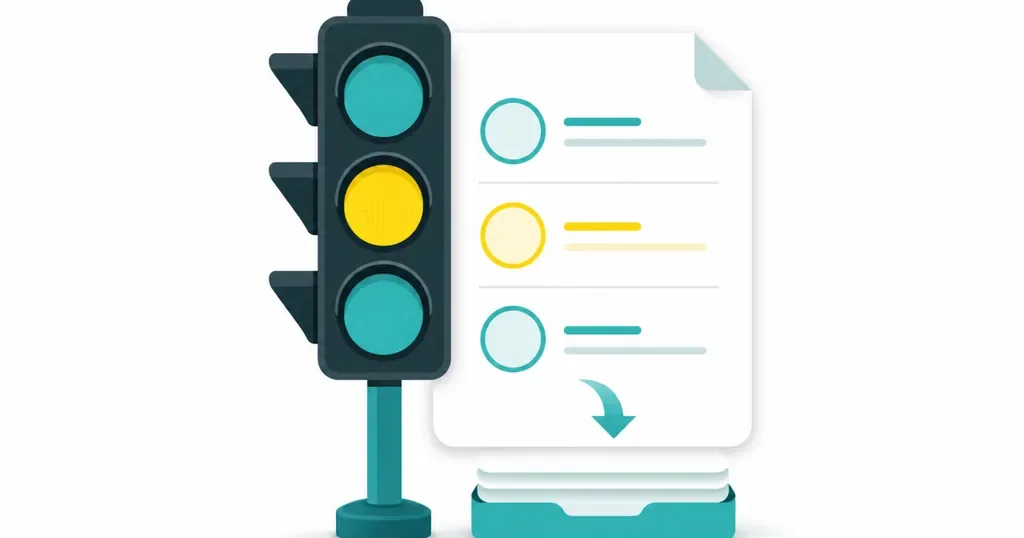
低リスク(Office内でそのまま変換してよい)ファイルの特徴:
・内容が文字と表中心で、全面の背景や塗り足しの必要がない
・彩度の高い色を使っておらず、色の正確さへの要求がゆるい(社内文書、単色やモノクロの印刷物など)
・画像が少なく、ふつうの鮮明さで許容できる
・フォントを完全に埋め込めると確認できている
中リスク(Office内で補えるが、項目ごとの確認が必要)ファイルの特徴:
・全面ベタや塗り足しの必要はあるが、レイアウトが単純で、ページを手作業で広げて塗り足しを作れる
・画像が少しあり、圧縮を手作業でオフにして、高解像度の元画像を配置する必要がある
・色へのこだわりは普通で、RGBからCMYKへの自動変換による色ずれを許容できる
高リスク(デザイナーが専門ソフトで組み直すことを勧める)ファイルの特徴:
・ブランドアイデンティティを扱う印刷物、凝ったカタログ、パッケージなど、色の精度への要求が高いもの
・透明、グラデーション、シャドウなどの効果を多用している
・特色(spot color)、本格的な塗り足し、オーバープリントの制御が必要
・見出し文字のアウトライン化が必要、またはフォントのライセンス上、埋め込めない
本稿の見立てでは、この枠組みの実用的な価値は、リスクを精密に数値化することにはない。これまでデザインの専門性に頼っていた曖昧な判断を、購買や事務の担当者が一項目ずつ照らし合わせられる特徴のリストに変えることにある。Officeの操作研修はすでにかなり普及している [3][4][5]。しかし「入稿に使えるか」を判断する力は、既存の研修の範囲に入っていない。この枠組みは、その能力の欠けを埋めるために設計した
台湾のデザイン・印刷産業への示唆
ここまでの分析は、中小の印刷会社が中心の台湾の産業構造に、層ごとの実務的な意味を持つ。この節では、印刷会社、デザイナー、ブランド側のそれぞれについて、実際にできることを述べる
中小の印刷会社にとって、いちばん直接的な示唆は、リスク分類の枠組みを受付時のプリフライト(preflight)の仕組みとして前倒しすることだ。実務としては、顧客に「入稿前チェックシート」を渡す。上で述べた低・中・高リスクの特徴をチェック項目にして、受付の段階で、ファイルを差し戻して作り直させるか、専門のDTPに回すかを判断する。コストとスケジュールの面では、この前倒しで問題を止める地点が「刷ったあとの廃棄」から「機械にかける前のチェック」に移る。刷り直しでロット全体を失う損が、前工程の数分のやりとりのコストに置き換わる。本稿の見立てでは、利益の余地が限られた中小印刷会社にとって、こうしたプリフライトの制度化は、リターンのもっとも大きい品質投資のひとつだ
デザイナーにとっての示唆は、「いつ介入すべきか」がはっきりすることだ。Officeファイルのすべてが組み直しを要するわけではない。低リスクのファイルは、そのまま変換したほうが納期にもコストにも合う。デザイナーの専門性が生きるのは高リスクのファイル、つまり色、透明、アウトライン化といった、Officeの能力の外にある部分だ。介入のタイミングを明確にすれば、単純なファイルに手をかけすぎずに済む。必要な組み直しに料金を請求する根拠も作れる
ブランド側と企業の購買・事務担当者にとっての示唆は、「作る源流で正しくやる」ことだ。この人たちがすでに入稿データの実際の作り手なのだから、五つの原因とチェックシートを基本の業務知識に入れておけば、ファイルが社外に出る前に、低レベルのミスの大半をなくせる。流れとしては、社内の入稿作業に三つのチェック動作を固定することを勧める。サイズと塗り足しの確認、フォント埋め込みの確認、色と画像解像度の確認。本稿の見立てでは、この三つはOfficeの能力の範囲内で、もっとも補いやすく、もっともミスが出やすい部分に対応している。投入に対する効果がいちばん高いセルフチェックの出発点だ。「サイズ、フォント、色・画像」でできたこの最小のチェックセットは、入稿前の最初の関門と考えてよい
結論と限界
はじめに掲げた問いに答える。Officeファイルを印刷用PDFにするときのエラーには、構造的な原因がある。主な原因は、画面表示を前提にしたオフィスソフトのアーキテクチャと、商業印刷の生産仕様とのあいだの構造的なずれであり、個々の操作者のミスではない。本稿はこのずれを、ページサイズ、フォント置換、画像圧縮、透明効果、色の制約の五つに分解した。それをもとに低・中・高の三段階でファイルを振り分ける枠組みを作り、「そのまま変換/デザイナーによる組み直し」の判断に答えた。最終的には、印刷会社、デザイナー、ブランド側の三者が使える形に落としている
本研究には、正直に述べておくべき限界が二つある。一つは引用できた文献の範囲だ。本稿が引用できた文献は、Officeスイートの機能操作と連携研修に集中していて [1][2][3][4][5]、プリプレスの変換エラーやPDFの生産仕様を直接扱った実証研究はなかった。そのため、五つの技術的な原因の分解は主にプリプレスの仕組みからの分析的な推論に基づいており、本稿の分析的な見解にあたる。専門の実証研究による検証はこれからだ。もう一つは推論をどこまで広げられるかである。本稿のリスク分類は、Microsoft Officeスイートと商業的なオフセット印刷という一般的な場面を対象にしている。デジタル印刷、大判出力、スクリーン印刷など工程の違いは扱っていない。Officeのバージョンやオペレーティングシステムごとの、PDF書き出しの挙動の細かな違いも入れていない。この枠組みをそれらの場面に広げるときは、各リスクの重みを調整し直す必要がある
今後の研究は、具体的に三つの方向で進められる
・第一に、統制した実験で、同じファイルに対するOfficeの各バージョンのフォント埋め込み成功率と、画像ダウンサンプリングの実際の数値を測り、五つの原因に実証的な基準を与える
・第二に、台湾の中小印刷会社が実際に受け付けたサンプルを対象に、エラーの種類の分布を統計的にとり、本稿のリスク分類と実際の差し戻し理由がどれだけ一致するかを検証する
・第三に、チェックシートの枠組みを、企業の文書作成フローに組み込める自動プリフライトツールとして設計し、刷り直し率への実際の影響を評価する
要点のまとめ
・Officeから印刷用PDFを作るときのエラーは、操作ミスではなく、ソフトのアーキテクチャの限界が必然的に生んだものであることが多い。オフィスソフトは画面表示が前提で、塗り足しもフォント埋め込みもCMYKの色管理も、もともと持っていない
・五つの構造的リスクを「Office内で補えるか」で並べると、サイズとフォントは手作業で補える。透明と色の多くは、Officeの能力の外にある
・ファイルはリスクで振り分ける。文字中心で色の精度をゆるく見られるものはそのまま変換してよい。ブランドアイデンティティ、凝ったカタログ、透明効果の多用があるものは、デザイナーが専門ソフトで組み直す
・中小の印刷会社は、リスク分類を受付時のプリフライトに前倒しすることで、「刷ったあとの廃棄」によるロット全体の損失を、機械にかける前の数分のやりとりに置き換えられる
・企業の入稿前の最小のセルフチェックは三つの動作。サイズと塗り足しの確認、フォント埋め込みの確認、色と画像解像度の確認
さらに考える
印刷の製造側から見ると、Officeの入稿ファイルが普及しているということは、プリフライトの力を受付の最前線まで下ろすべきだということだ。後工程のデザイン担当に火消しを任せてはいけない。リスク分類の枠組みをチェックシートとして制度化することは、中小の印刷会社にとって、リターンのもっとも大きい品質投資になる。デザイン側は、価値の置きどころを、Officeの能力の外にある色、透明、アウトライン化の部分に改めて定めるべきだ。低リスクのファイルに手をかけすぎてはいけない。AIの導入という点では、五つの原因とリスク分類は規則性が高く、自動プリフライトの開発に向いている。画像解像度の検出、フォント埋め込みのチェック、色域の逸脱の分析で、ファイルが社外に出る前にリスクスコアを出せる。SaaSでは、「入稿に使えるかの判断」を文書作成のフローそのものに組み込む方向が探る価値がある。専門家でない利用者が、書き出す瞬間にそのまま実行できる修正案を受け取れる形だ。未解決なのは、公開された実証データがないことである。Officeの各バージョンにおける実際の埋め込み成功率と、台湾の印刷会社での実際の差し戻し分布は、この枠組みを検証するうえで、依然として大きな欠落である
参考文献
[1] Ruslan, Djam'an N., Sahid(2023). PKM Pelatihan Integrating Ms. Word, Ms. Excel, dan Ms. PowerPoint for Office Management Bagi Guru SMP Di Kabupaten Takalar. Jurnal Hasil-Hasil Pengabdian dan Pemberdayaan Masyarakat. DOI: 10.35580/jhp2m.v2i2.346
[2] Hart-Davis G.(2011). Customizing OneNote and Using It with Word, Excel, PowerPoint, and Outlook. Office 2010 Made Simple. DOI: 10.1007/978-1-4302-3576-7_20
[3] Universitas Universal, Simalango H.(2023). Pelatihan Pemanfaatan Microsoft Office (Word, PowerPoint, Excel) Kepada Siswa SMAS Bodhi Dharma. Madani. DOI: 10.37253/madani.v2i2.7465
[4] Aswan A.(2023). PELATIHAN PENGGUNAAN MICROSOFTT OFFICE WORD, POWERPOINT, EXCEL 2010 DAN GMAIL DI SMA ARASTAMAR AIR UPAS. Jurnal PKM Setiadharma. DOI: 10.47457/jps.v4i2.347
[5] Mulyani H., Mulyani H.(2021). Pelatihan MS. Office Excel dan MS. Powerpoint Guru Bimbingan Konseling SMA/SMK Se-Kabupaten Purwakarta, Karawang Dan Subang. Dinamisia : Jurnal Pengabdian Kepada Masyarakat. DOI: 10.31849/dinamisia.v5i5.4642
FAQ / よくある質問
- Word、PowerPoint、ExcelのファイルをそのままPDFにして入稿してもいいですか?
- できます。ただし、ファイルの特徴しだいです。文字や表が中心で、全面ベタの必要がなく、色への要求がゆるく、フォントを完全に埋め込めるファイルなら、たいていそのまま変換できます。ブランドカラーを使うもの、透明効果が多いもの、アウトライン化が必要なものは、デザイナーが専門ソフトで組み直すことをお勧めします
- Officeのファイルを刷ると、なぜ周囲に白フチが出るのですか?
- Officeのページ設定には塗り足し(bleed)の欄がなく、書き出したPDFの境界がちょうど仕上がり線になるためです。商業印刷は刷ってから断裁します。断裁機には数ミリの誤差があり、ずれると紙の白地が出ます。対策は、ページサイズを仕上がりの四辺にそれぞれ約3ミリ足した大きさに手作業で広げ、全面に敷く要素を端まで伸ばすことです
- 入稿後にフォントがずれたり、文字化けしたりするのを防ぐには?
- PDFを書き出すときに「すべてのフォントを埋め込む」(font embedding)を選び、書体データをファイルに入れておけば、印刷会社にそのフォントがなくても置き換わりません。確定済みの見出し文字はアウトライン化(ベクター図形に変換)すれば、さらに確実に一致します。ただしOffice自体にはまともなアウトライン化の機能がありません
- 画面ではあんなに鮮やかだった色が、刷ると沈んでしまうのはなぜ?
- OfficeはRGBで動いていて、印刷はCMYKだからです。RGBは色域が広いので、彩度の高い青、緑、蛍光色はCMYKに変換するとき印刷可能な範囲に押し込められ、色ずれになります。OfficeにはCMYKやICCプロファイルの本格的な制御がないため、色の精度が要る印刷物は、専門ソフトで色変換まで済ませてください
- Officeの画像が、刷るとぼやけてしまいます。どうすれば?
- Officeはファイルを小さくするために画像を自動で圧縮し、その既定の解像度は印刷に必要な約300ppiをはるかに下回ります。対策は、Officeのオプションで画像圧縮をオフにし、実際の出力サイズで解像度が足りる元画像を配置することです。縮小してから拡大する、というやり方は避けてください
関連記事
印刷 × AI ウィークリー
デザイナー・ブランド・企業が動く前に使える印刷とAIの実務を、週に一通のメールに
MINDS 無料ツール
面付け計算とプリフライトチェック——印刷前の確認を無料で、ブラウザ完結。
MINDSグループ
実際の印刷・ギフトサービスをお探しですか?
高品質印刷からオンライン注文、年節ギフトまで。MINDSグループの姉妹ブランドにお任せください。