

概要
透明ステッカーに白インキを印刷する入稿データの基本は、Illustratorで「White」という名前の特色(Spot Color)専用レイヤーを作成し、塗りにオーバープリント(Overprint Fill)を設定することです。さらに抜き型線を独立した「Deline」レイヤーに分けます。MINDSの「MINDS(中高級フルカスタム商業印刷)入稿データ3段階チェック」基準に沿って仕上げれば、カラー画像は鮮やかに印刷され、抜き型線の誤印刷も防げます
特色(Spot Color):プリプレスソフトで専用のインキ色を指定する設定です。出力時には、CMYKの網点を掛け合わせた色ではなく、独立した単色版として出力されます
白インキの下地:透明または濃色の基材に、隠蔽性の高い白インキを先に印刷することです。上に重ねるCMYKのプロセスインキが、基材の透けによって色ずれするのを防ぎます
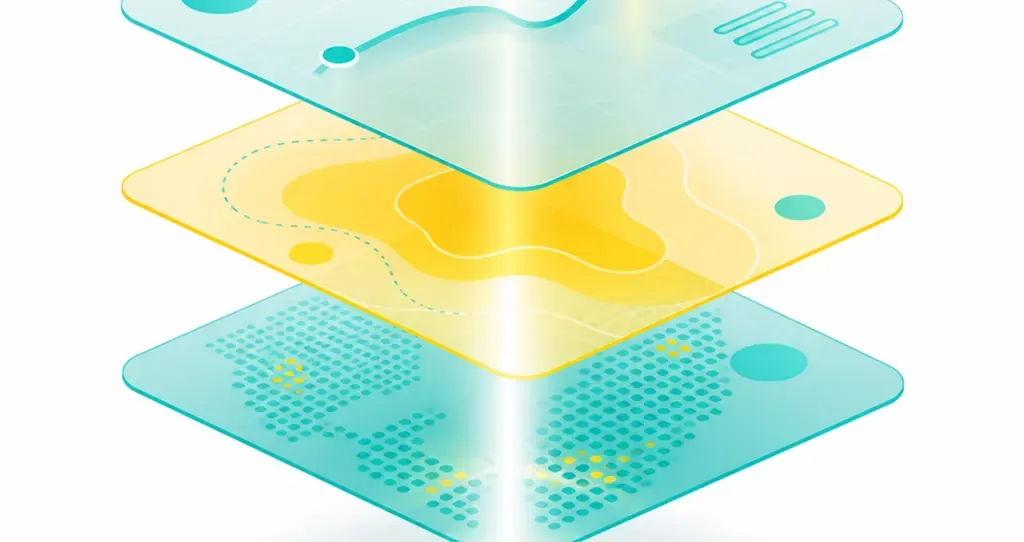
透明ステッカーの印刷色が水で洗ったように薄くなるのはなぜ?
印刷に使うCMYKのプロセスインキは半透明なので、光は色材を通り抜けて基材に届きます
白い紙に印刷すると、紙そのものの白さがインキを透過した光を目に向けて反射するため、色は本来の彩度で見えます
同じCMYKインキを透明PPステッカーや黒いカード紙、メタリック紙に直接印刷すると、白い紙による反射がありません。CMYKインキが可視光を遮る力は、15%から30%程度しかありません
白インキの下地がないと、画面では鮮やかだった図柄が半透明のぼんやりした影のようになり、濃色の背景ではほとんど見えなくなることもあります
白インキの層は、透明素材の上に人工的な白い紙を敷くようなものです。光を100%遮り、上に重ねたCMYKの色を本来の鮮やかさで再現できます
話は簡単です
最近、AIで生成したデータを持ち込んで、ステッカーに不自然な白い背景が印刷されたのはなぜかと尋ねるお客様が少なくありません
AIが生成したPNGやJPGのラスターデータには、ベクターのAlphaチャンネルも特色版もありません。画面に表示される灰白色の市松模様の背景も、プリプレスシステムから見れば単なるピクセルの集まりです
ラスターデータをそのままIllustratorに配置して入稿しても、印刷機はどこに白インキを刷り、どこを透明にするのか判断できません。結局、画像全体の下に白インキを敷くことになります
MINDSの入稿データ3段階チェック:白インキと抜き型レイヤーを分けるSOP
印刷現場では、レイヤーが混ざっているせいで使えなくなった入稿データを何度も見てきました
MINDSの「MINDS入稿データ3段階チェック」に沿って設定すれば、印刷会社にデータを送っても差し戻されません
・① 専用の特色とWhiteのスウォッチを作成:Illustratorのスウォッチパネルで新規スウォッチを作り、カラータイプを「特色(Spot Color)」に設定します。スウォッチ名は必ず「White」または「白インキ」にします。色は目視で区別しやすいマゼンタやシアンなど、はっきりした色にしてかまいません
・② オーバープリントを指定し、0.15mmのチョークを設定:白インキのベクターレイヤーをCMYKカラー画像の下に置き、白インキのオブジェクトをすべて選択して、属性パネルで「塗りにオーバープリント(Overprint Fill)」にチェックを入れます。白インキの外周は0.1mmから0.15mm(約0.3ptから0.4pt)内側にチョークし、見当がわずかにずれたときに白フチが出るのを防ぎます
・③ 抜き型線と加工用レイヤーを分ける:「Deline」または「抜き型」という独立レイヤーを作ります。抜き型線には0.25ptから0.5ptの特色線を使い、色名を「Cut」に設定します。線にもオーバープリントを設定し、CMYKの印刷レイヤーから分けておきます
肝はここです
スウォッチのカラータイプを誤ってCMYKのプロセスカラーにすると、プリプレスシステムは独立した白版として分版しません。入稿データの不備の8割は、ここが原因です
AI画像の透明ステッカー用ラスターデータ、正しい切り抜きと白版の作り方
AIツールで生成した画像はラスターピクセルそのもので、直接ベクターの白版にはできません
正しい手順は、まずPhotoshopの選択ツールで主役を正確に切り抜き、輪郭に残った半透明のノイズや偽の背景グリッドを取り除きます。次に、透明チャンネルを保持した300 DPIの透明PSDまたはTIFFとして保存します
Illustratorに読み込んだら、主役の輪郭を複製し、画像トレースまたは「オブジェクト > パス > オフセットパス」を使って、きれいな閉じたベクターパスを作ります
このベクターパスに、先ほど設定したWhiteの特色を指定し、カラー画像の真下に配置します
まだ早いです
低解像度のプレビュー画像をそのまま自動トレースするのは絶対に避けてください。白インキの輪郭がギザギザになり、印刷したステッカーの周囲に毛羽立ったような白い線が出ます
印刷現場のオペレーターには、あなたの代わりにパスを描き直す時間はありません。入稿前の切り抜きとベクター輪郭をきれいに仕上げるほど、印刷後のステッカーの縁もきれいになります
どんなプリプレス設定の見落としで、何万枚ものステッカーが無駄になる?
プリプレスのデータ作成では、小さな見落としがロット全体の廃棄につながるのが怖いところです。よくある失敗は次の3つです
・塗りのオーバープリント(Overprint Fill)を設定し忘れる:オーバープリントを設定しないと、Illustratorの初期設定では下の白インキの層が抜かれます。その結果、白インキを印刷する位置ではカラー画像の部分に穴が開き、カラーと白インキがまったく重なりません
・抜き型線をCMYKレイヤーに置き、特色を設定しない:印刷会社の出力ソフトは、CMYKレイヤーにある線をすべて印刷用インキとして出力します。仕上がったステッカーに、赤や黒の線がそのまま残ってしまいます
・白インキにチョーク(Choke)を設定しない:カラー画像と白インキを同じサイズで作ると、印刷機の高速運転時には約0.1mmの物理的な見当ずれが起こることがあります。ステッカーの縁に見苦しい白フチが出てしまいます
複雑な加工用データに不安がある場合は、小ロット印刷ならMai Printingでオンライン校正刷りを試し、白インキと抜き型の見当を確認できます
高級なフルカスタム商業パッケージや特殊メタリック紙の印刷が必要な場合は、Mai Strategy ナレッジアカデミーのコンサルティングチームにデータチェックと経験豊富なプリプレスコンサルタントによる評価を依頼できます
要点まとめ
・透明素材や濃色素材には白インキの下地が必要です。CMYKインキに必要な隠蔽性と彩度を確保できます
・特色(Spot Color)の名前と属性は、プリプレスで版を分けるための要です。白インキのスウォッチには必ず塗りのオーバープリントを設定します
・白インキの輪郭は0.1mmから0.15mm内側にチョークし、印刷時に見当がわずかにずれても白い縁が出ないようにします
・抜き型線は専用レイヤーに分け、独立した特色とオーバープリントを設定して、線そのものが印刷されるのを防ぎます
・AI生成画像はPhotoshopで正確に切り抜き、Illustratorでベクター輪郭を広げて、きれいな白版を作る必要があります
さらに考えたいこと
AI画像生成ツールの普及で、デザイナーが複雑なビジュアルを作るハードルは大きく下がりました。しかし、実際の印刷製造に関わる物理的な特性は変わっていません
これからの印刷業界で競争力を左右するのは、見栄えのよい画像を描けるかどうかではありません。デジタルデータを、実際の生産に対応する形式へ正確に変換できるかどうかです
MINDSのチームや印刷業界で働く人にとって、この白インキとレイヤー分けのSOPをモジュール化し、さらには自動チェックできるようにすることが、AIデザインと従来のプリプレス工程をつなぐ重要な架け橋になります
FAQ / よくある質問
- 透明ステッカーの入稿データで、白インキのスウォッチをマゼンタやシアンにするのはなぜですか?白に設定してはいけませんか?
- Illustratorで特色を白にすると、白いアートボードに重なって画面上では目視確認できません。そのため、通常は白インキを表す色として鮮やかなマゼンタやシアンを使います。スウォッチの属性を特色(Spot Color)にし、正しい名前を付けておけば、印刷出力機が白版として自動的に認識します
- 白インキのチョーク(Choke)とは何ですか?透明ステッカーではなぜ必要ですか?
- チョークとは、下地の白インキのベクター輪郭を0.1mmから0.15mm内側に縮める処理です。印刷機の運転中にはわずかな見当ずれが起こります。白インキとCMYKのカラー画像を同じサイズにすると、位置がずれたときにステッカーの縁から白が見えてしまいます。内側にチョークすれば、白インキをカラー画像で覆えます
- AI生成のPNG画像を、そのまま透明ステッカーの白インキ印刷に使えますか?
- そのままでは使えません。AI生成のPNG画像はラスターピクセルだけで、印刷機が白インキを認識するためのベクターパスや特色版がありません。まずPhotoshopで正確に切り抜き、次にIllustratorで主役の輪郭を取り出して、Whiteの特色を指定したベクターオブジェクトを作る必要があります
- 抜き型線(Deline)をレイヤー分けし忘れると、どうなりますか?
- 抜き型線がCMYKの印刷レイヤーに混ざり、一般的な印刷色が設定されていると、印刷会社の分版システムはその線を印刷する図柄として処理します。仕上がったステッカーの表面に、抜き型線が実線で残ってしまいます
関連記事
印刷 × AI ウィークリー
デザイナー・ブランド・企業が動く前に使える印刷とAIの実務を、週に一通のメールに
MINDS 無料ツール
背幅計算・面付け計算——面倒な計算は不要、すべて無料でブラウザ完結。
MINDSグループ
実際の印刷・ギフトサービスをお探しですか?
高品質印刷からオンライン注文、年節ギフトまで。MINDSグループの姉妹ブランドにお任せください。