

概要
ダイラインが刷り上がるときは、たいていIllustratorファイル内でカット線をCMYKオブジェクトに紛れ込ませるか、Die-cutスポットカラーをプロセスカラーにしている場合がほとんど。MINDS Printing(MS、中〜上位のフルカスタム商業印刷)の入稿三関所では、まずこの3点を確認します
・MINDS Printing(MS)入稿三関所①レイヤー分離:ダイラインは最上層に独立させ、Artworkに混ぜない
・MINDS Printing(MS)入稿三関所②スポットカラー命名:ダイライン用スウォッチはSpot ColorにDie-cutと明示
・MINDS Printing(MS)入稿三関所③オーバープリント確認:ダイラインのStrokeにOverprintをかけ、PDFのOutput Previewで再確認
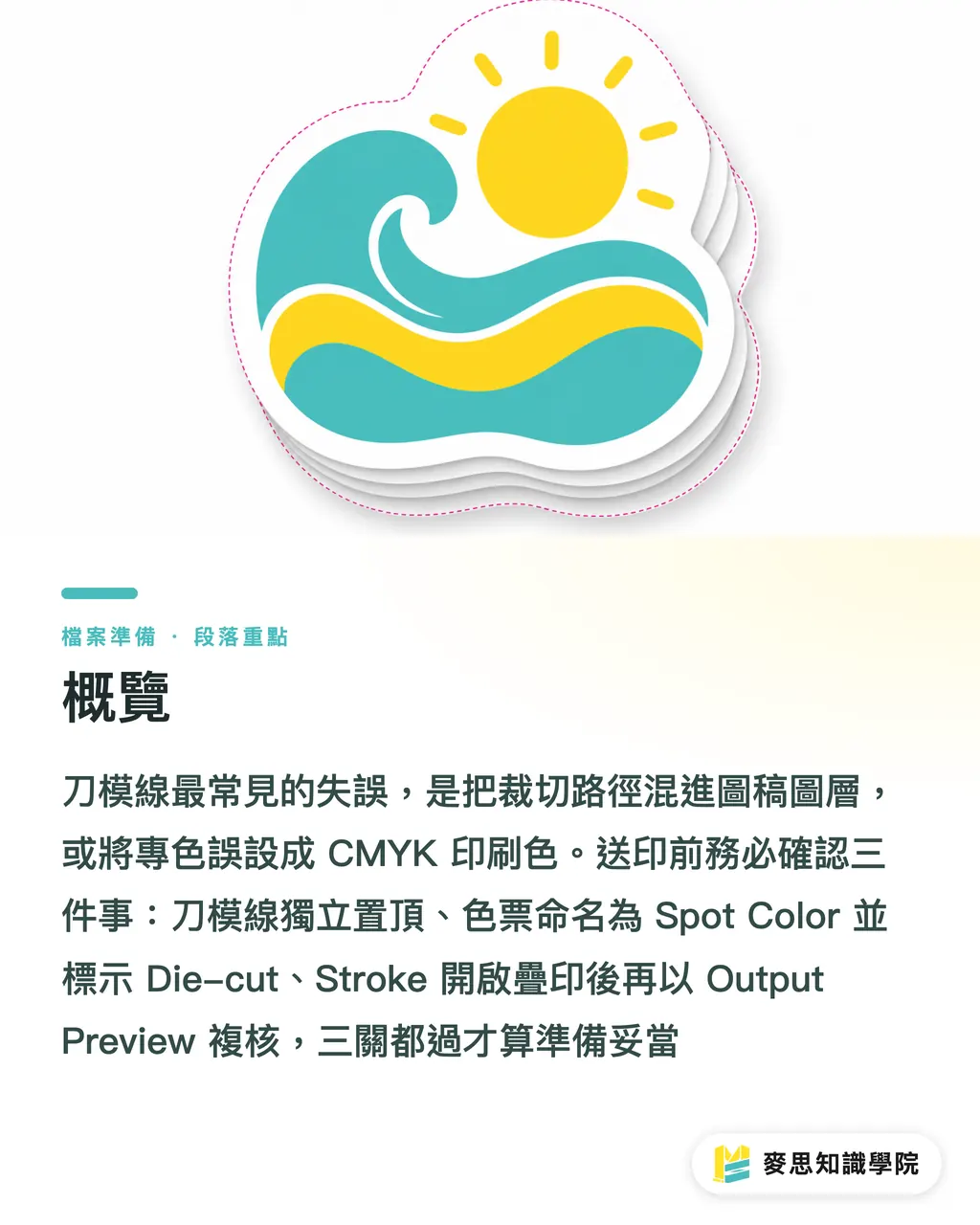
なぜダイラインが刷り上がってしまうのか?
MINDS Printing(MS)入稿三関所ではまずその線がどの情報なのかを判別します。印刷オブジェクト、カットパス、折り線。この3種が同じレイヤーに混ざっていると、後工程は推測で動くことになり、100Kの黒線はRIPにただのオブジェクト扱いされ、印刷機はそのままステッカーや紙箱に刷ってしまいます
・ダイライン(Dieline):成品のカット・折り・圧線の位置を示すベクター線データ。印刷会社がトムソン刃の型を起こす、もしくはデジタルカットパスを設定する際の基準になる
・スポットカラー(Spot Color):CMYKとは独立したスウォッチチャンネル。RIPや後加工側に「この線は印刷オブジェクトではない」と識別させるための仕組み
・オーバープリント(Overprint):ダイラインを出力指示として残しつつ、下の画像を抜き抜かないようにする設定。加工情報の表記に向いている
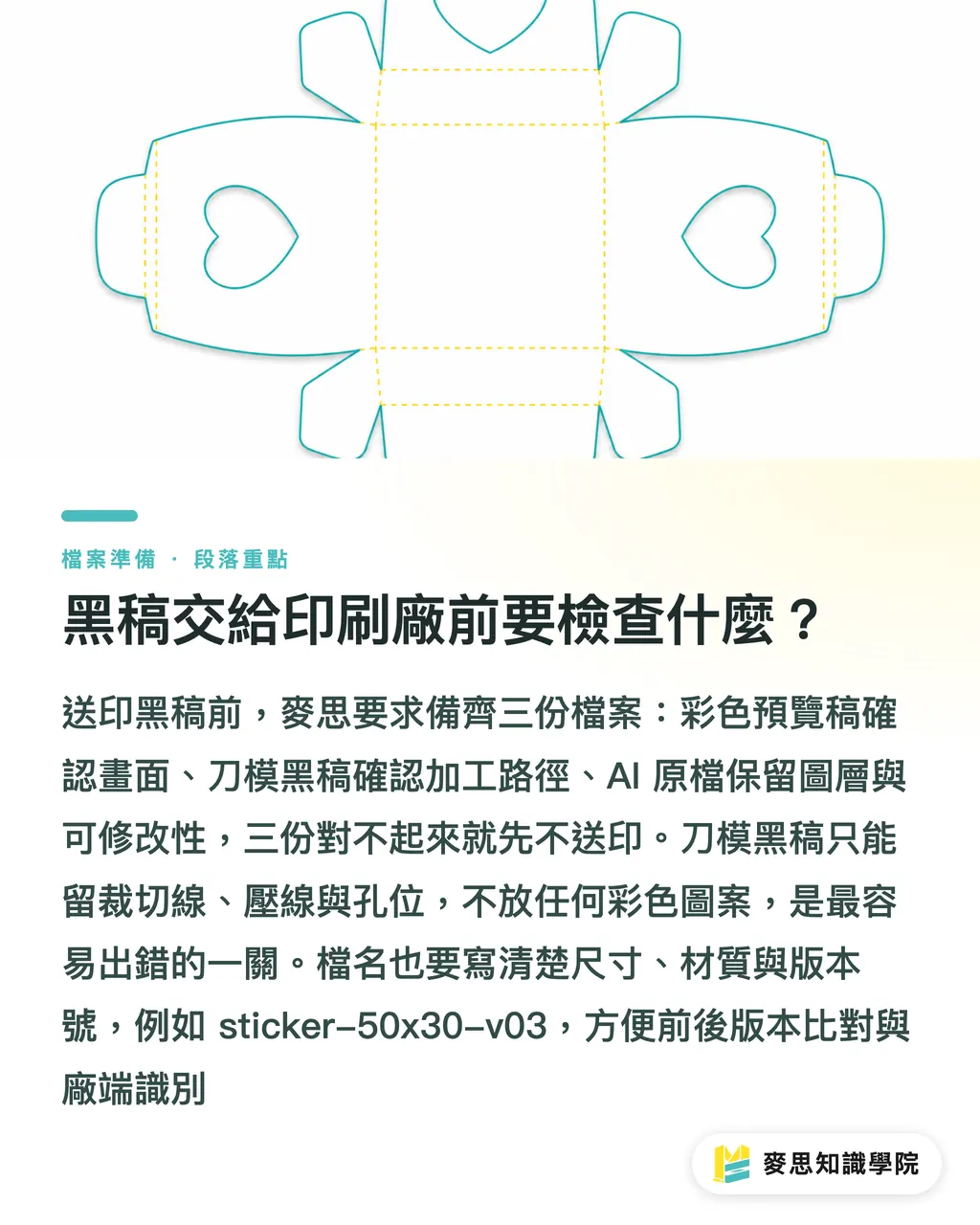
黒版(ダイラインのみのチェック刷り)は、MINDS Printing(MS)入稿三関所ではカットと折り線だけを載せた加工確認用の版面です。ステッカーは異形外枠が1本でもあれば黒版を用意、紙箱はカット・圧線・糊しろがあるなら種類ごとに線を分け、トムソン型の担当者にカラー版から答えを推測させるのはやめましょう
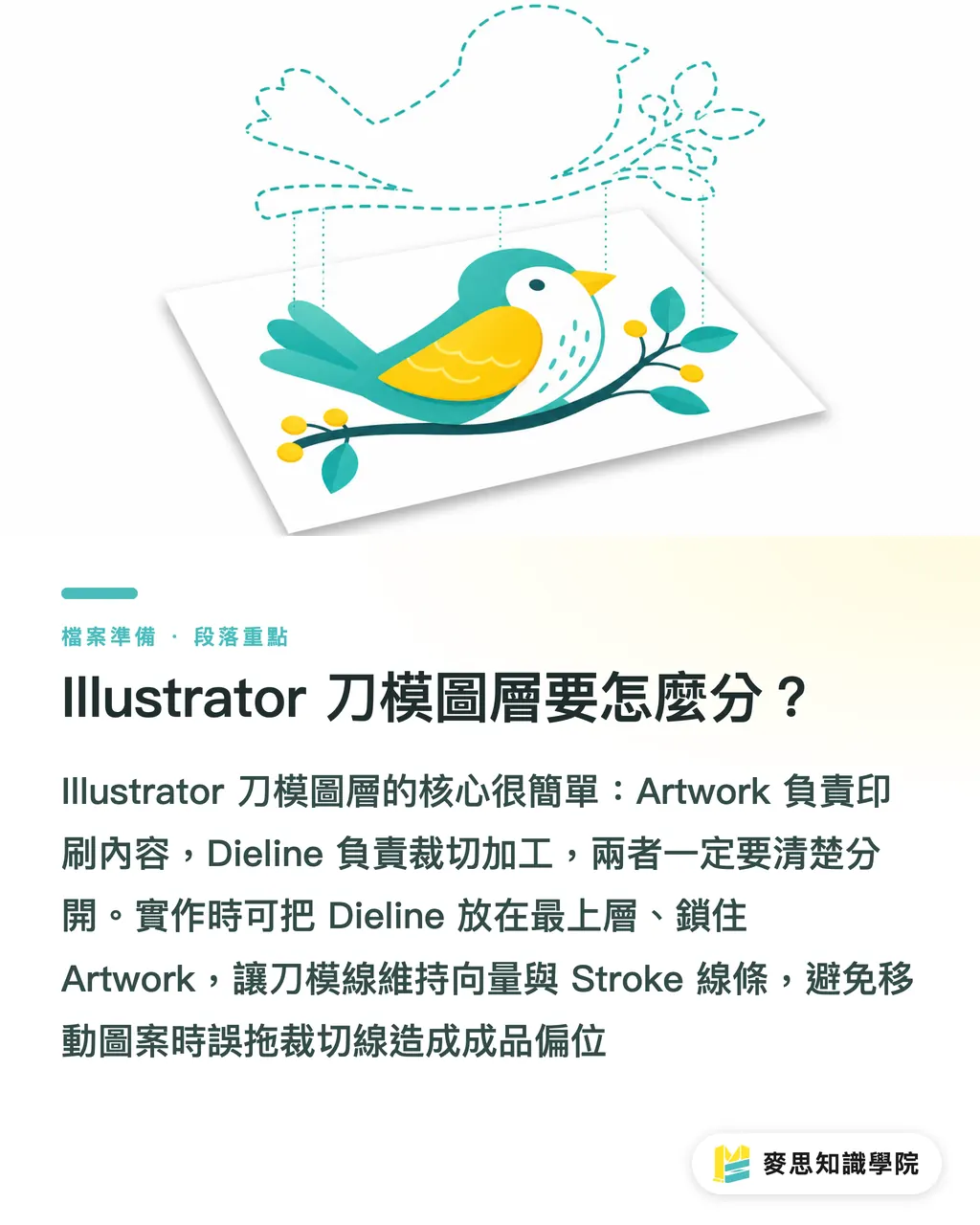
Illustratorのダイラインレイヤーはどう分ける?
MINDS Printing(MS)入稿三関所のレイヤー分けはとてもシンプルです。Artworkが印刷、Dielineが加工。私の癖はDielineを最上層に置き、Artworkはロックしておく。これで図版を動かしてもダイラインを誤ってドラッグせず、ステッカー外枠が1mmずれただけでも成品で気づけます
・Artworkレイヤーを作成:CMYK図版・テキスト・画像・塗り足し背景を配置
・Dielineレイヤーを作成:カット線のみ配置。線はStrokeで、Fillは付けない
・パッケージではCreaseまたはFoldレイヤーを別途作成:圧線・折線はカット線と同じDie-cutスウォッチでまとめない
・ダイラインはベクターのまま維持:ラスタライズしない、透明効果に紛れさせない、クリッピングマスクに隠さない
・線幅の目安 0.25〜 0.5pt。太さそのものよりも、色分解と黒版で判別できることが目的
焦らず
MINDS Printing(MS)入稿三関所では、ダイラインは装飾線ではないと毎回デザイナーに伝えます。異形ステッカーの外枠と図版外枠が似すぎるときは、レイヤー名とスウォッチ名で明確に分けてください。フロントで3分かけて命名すれば、後段の確認電話は3本減ります
Die-cutスポットカラーとOverprintはどう設定する?
MINDS Printing(MS)入稿三関所でDie-cutを扱うとき、最も大事な項目は2つ。Color TypeはSpot Color、Swatch Nameは規定通りにはっきり書くこと。印刷会社から別途指定がなければ、私はDie-cutを使います。設備側がCutContourなど別の名称を指定しているなら、相手のテンプレートに従い、自分で「刀模線」など勝手なスウォッチ名は作らないでください
・Swatchesで新規スウォッチを作成:名称にDie-cut、Color TypeはSpot Colorを選択
・色は100% Magentaなど目立つ色でOK:画面上の色は見やすさのため、色分解の名前こそが後加工の判断材料
・Strokeに適用:ダイラインにはStrokeだけ、Fillは付けない
・AttributesでOverprint Strokeにチェック:Overprint Fillを誤ってチェックしないこと
・PDF書き出し時はSpot Colorを保持:出力設定で全スウォッチをCMYKに変換しない
・IllustratorのOverprint PreviewまたはAcrobatのOutput Previewで確認:色分解リストにDie-cutが独立したplateとして1本出ていること
これだけ押さえればOK
MINDS Printing(MS)入稿三関所が目指すのは凝った設定ではなく、後加工が一目で読み取れること。「ダイラインらしき線がある」だけのファイルが一番怖いです。画面ではきれいに見えていても、色分解に開いたらCMYKの黒線だけしか残っていない。あの状態のファイルを機に掛けると、ミスは小さく済まないのが普通です
塗り足しと安全圏はどう計算する?
MINDS Printing(MS)入稿三関所ではダイラインに対して2方向で見ます。背景は外へ、文字は内へ。ベタ画像はダイラインを越えて伸ばし、ロゴや細字・バーコードはダイラインから離す。この2つの方向は逆で、地の見えや文字欠けの大半がここでつまずいています
・成品線:ダイラインDを最終の裁断辺とする
・塗り足し線:Dから外側へB拡張、ステッカーは2mm、タグ・パッケージは3mmが定番の起点
・安全線:Dから内側へS縮小、重要文字とロゴは2〜3mmが定番の起点
・矩形のサイズ計算:背景サイズは成品の縦横にそれぞれ2Bを加算、安全コンテンツ範囲は成品の縦横からそれぞれ2Sを減算
・例:50×30mmステッカーでB=2mmなら、背景は最低54×34mm。S=2mmなら、文字は46×26mm以内に収める
パッケージの圧線はもう少し余裕をみてください。MINDS Printing(MS)入稿三関所では、小文字・QRコード・細枠線は折れ線から3〜5mm離すようお願いします。紙箱は圧線で視覚的な平坦さが崩れ、画面上の1mmが折ると目立つ曲がった線になることが多いのです
黒版を印刷会社に出す前に何をチェックする?
MINDS Printing(MS)入稿三関所では、入稿前に最低でもPDF 2種とAI原本1ファイルを求めます。カラー見本版はクライアントの絵面確認用、ダイライン黒版は加工側のパス確認用、AI原本はレイヤー・スポットカラー・修正可能性の保全用。この3ファイルの整合が取れていない限り、まず入稿しないでください
・カラー見本版:ダイラインを表示してよいが「位置確認のみ」と明記する
・ダイライン黒版:カット・圧線・折線・穴位置と必要寸法のみ、カラー図版は載せない
・印刷PDF:CMYK artwork、Bleed、Die-cut Spot Color、Overprint Strokeを保持
・AI原本:レイヤー命名を明確化、文字はアウトライン済み(またはフォント添付)、リンク画像は埋め込み済みまたはフルパッケージ
・ファイル名にバージョン表記:サイズ・材質・バージョン番号を最低でも記載(例:sticker-50x30-v03)
異形ステッカー・タグ・パッケージボックスを量産に入れる前に、MINDS Printing(MS)入稿三関所ではAI原本・PDF・黒版を併せて確認します。カスタムトムソン型や多工程の加工はMINDS Printingでプリプレスチェックを依頼、少量のラベルや一般ステッカーはこのSOPで版下を整えたうえでMINDS Printingのオンライン発注フローに乗せると合います
要点整理
・ダイラインをデザインとして描けば印刷機はそのまま刷る。加工指示として入れれば、後工程が経路を見つけられる
・Die-cutの色そのものは重要ではない。Spot Color名とOverprint Strokeが色分解に拾われる
・塗り足しは外方向、安全圏は内方向。向きを間違えるとベタが見え、細字が切れる
・黒版は黒いデザイン画ではなく、加工側がカット・圧線・穴位置を確認する地図
・ステッカーとパッケージの入稿は、レイヤー分け→色分け→色分解プレビューの順で。一度の刷り損出を防ぐ
さらなる視点
印刷製造側ではDie-cut・Crease・White Inkなど加工情報を共通テンプレート化、デザイン側はそのテンプレートをIllustratorスターターファイルに落とし込めます。SaaSチームがオンラインの入稿チェッカーを作るなら、最初から欲張らず5項目だけ検証すれば価値が出ます。独立したDielineレイヤーの有無、Die-cut Spot Colorの有無、Overprint StrokeのON、Bleedの保持、黒版PDFの有無。生成AIは箱のビジュアル発想には使えますが、最終的に入稿するのはベクター・レイヤー・スポットカラー・色分解プレビューという、工場側が実際に読める言語です
FAQ / よくある質問
- ダイラインは100Kの黒にすべき?
- 本番入稿で線色を100K黒にするかどうかは重要ではありません。Die-cutがSpot Colorとして立っているかどうかが要点です。MINDS Printing(MS)入稿三関所ではスウォッチ名をDie-cutとし、線は確認しやすい目立つ色でOK、黒版は後加工確認用にモノクロで書き出します
- Die-cutスポットカラーは必ずOverprintをかけるべき?
- はい。ダイラインのStrokeにOverprintをかけると、出力時に下の画像を抜きすぎず、PDFにも加工用の色分解が残ります。入稿前にOverprint PreviewまたはAcrobat Output PreviewでDie-cut separationが存在するか確認してください
- ステッカーのダイラインと塗り足しの距離は?
- 起点の目安は、ステッカーの塗り足し2mm、タグ・パッケージの塗り足し3mm、重要文字は内側に2〜3mm。印刷会社のテンプレートがあるときはその数値に従ってください
- ダイラインの黒版はカラーデザインの中に入れていい?
- ダイラインを載せたカラーPDFを別途用意するのは構いませんが、量産ファイルはDie-cutスポットカラーの独立した色分解と、黒版単体PDFを別に用意してください。MINDS Printing(MS)入稿三関所ではカラー版・黒版・原本を突き合わせて確認します
- 圧線とカット線をどちらもDie-cutの名前にしていい?
- おすすめしません。カット線はDie-cut、圧線はCreaseか印刷会社指定の名前に分けると、紙箱でカットと折りが混在するときに圧痕ズレや型起こしの認識違いを減らせます
関連記事




印刷 × AI ウィークリー
デザイナー・ブランド・企業が動く前に使える印刷とAIの実務を、週に一通のメールに
MINDS 無料ツール
面付け計算とプリフライトチェック——印刷前の確認を無料で、ブラウザ完結。
MINDSグループ
実際の印刷・ギフトサービスをお探しですか?
高品質印刷からオンライン注文、年節ギフトまで。MINDSグループの姉妹ブランドにお任せください。