

개요
인쇄 전 반려를 줄이고 싶다면, 먼저 Acrobat Pro의 “인쇄 전 검사(Preflight)”로 PDF를 스캔하자. 최소한 RGB 이미지, 임베드되지 않은 폰트, 300ppi 미만 이미지 파일, 선 굵기 부족이라는 4가지 문제는 확인해야 한다. 나는 이 절차를 “MINDS Printing(MS, 중고급 완전 맞춤형 상업 인쇄) 인쇄 전 3단계 게이트”에 넣는다. 디자인팀 자가 점검, 구매팀 재검토, 인쇄팀 최종 확인이다
인쇄 전 검사(Preflight): 인쇄 전에 규칙으로 PDF를 스캔해 색상, 폰트, 해상도, 선 굵기, 출력 조건 문제를 찾아내고, 오류가 생산 공정으로 넘어가지 않게 막는 과정
PDF가 정상으로 보이는데 왜 반려될까?
PDF 미리보기는 레이아웃을 보여준다. 하지만 인쇄 출력은 다른 조건을 본다. 300ppi, CMYK, 폰트 임베드, 도련, 선 굵기, 출력 의도다. 인쇄 전 3단계 게이트의 첫 관문은 “화면에서는 문제없어 보임”을 “PDF 객체가 실제 출력 조건에 맞음”으로 바꾸는 일이다
현장에서 아주 흔한 상황을 봤다. 제품 사진은 27인치 모니터에서 선명해 보인다. 그런데 카탈로그 스프레드에 넣고 나면 유효 해상도가 180ppi밖에 남지 않는다. 디자이너는 원본 이미지가 충분히 크다고 생각하지만, 인쇄소가 보는 것은 확대 후의 실제 ppi다. 반려 사유는 차갑게 적힌다. image resolution too low
유효 해상도는 원본 이미지를 레이아웃에 배치한 뒤의 실제 ppi를 본다. 300ppi 이미지도 200%로 확대하면 유효 해상도는 약 150ppi로 떨어진다. 이런 문제는 눈으로 잡기 어렵다. Acrobat Pro Preflight는 PDF 안의 이미지 객체를 하나씩 스캔하고, 페이지 번호와 객체 위치를 바로 짚어준다
색상 틀어짐도 같다. RGB 이미지는 화면의 빛으로 보이고, CMYK 인쇄는 잉크나 토너를 겹쳐 색을 만든다. 밝은 파랑, 선명한 초록, 네온 오렌지는 먼저 문제가 생기기 쉬운 색이다. 브랜드 컬러, 피부 톤, 그레이 배경은 조금만 틀어져도 고객이 보통 알아챈다
Acrobat Pro 인쇄 전 검사는 정확히 무엇을 확인할까?
Acrobat Pro의 Preflight는 Print Production 안에서 Profile로 PDF를 스캔한다. Profile은 접수 규격표라고 보면 된다. 각 이미지, 각 폰트, 각 색상 공간, 각 선, 그리고 PDF의 출력 설정을 대조한다
인쇄 전 3단계 게이트에서는 기업이 최소한 4가지 오류를 고정적으로 검사하기를 권한다
・RGB 이미지: PDF 안에 RGB 객체가 남아 있는지 확인해, 인쇄 공정에 들어간 뒤 색 변환이 일어나 브랜드 컬러 차이가 생기는 일을 막는다
・임베드되지 않은 폰트: 폰트가 PDF와 함께 패키징되었는지 확인해, 장비나 RIP가 바뀌었을 때 서체가 대체될 위험을 줄인다
・300ppi 미만 이미지 파일: 일반 상업 인쇄는 먼저 300ppi를 내부 기준으로 잡고, 대형 출력은 별도 Profile을 설정해야 한다
・가는 선 굵기 부족: 선이 너무 얇으면 가는 테두리, 옅은 망점, 박 가공 테두리, 작은 아이콘이 끊기거나 사라지기 쉽다
작업은 간단하다. PDF를 연 뒤 Preflight로 들어가 인쇄 적합성 또는 PDF/X 계열 Profile을 기준으로 선택하고, 기업에서 자주 반려되는 조건을 추가한 다음 Analyze를 눌러 보고서를 먼저 본다. Fix를 급하게 누르지 말자. 특히 RGB를 CMYK로 바꾸는 문제와 폰트 문제는 디자인 원본 파일로 돌아가 수정하는 편이 보통 더 깔끔하다
기업은 Preflight를 어떻게 내부 검수 게이트로 만들까?
기업이 Preflight를 도입할 때 핵심은 인쇄소의 파일 접수 기준을 회사 안으로 가져오는 것이다. MINDS Printing(MS) 인쇄 전 3단계 게이트는 이렇게 적용할 수 있다
・① 디자인팀 자가 점검: 디자이너가 PDF를 출력한 뒤 고정 Profile을 먼저 실행하고, 최소한 RGB, 폰트, 300ppi, 선 굵기 4가지 문제를 확인한다
・② 구매팀 재검토: 구매 담당자나 프로젝트 창구가 Preflight 보고서를 보고 Error, Warning, Info를 3단계로 나누어 처리한다
・③ 인쇄팀 확인: 프리플라이트 보고서를 사이즈, 용지, 후가공, 수량, 납기와 함께 인쇄소에 전달해, 반려 사유를 같은 문서 기준으로 논의할 수 있게 한다
나는 구매팀에 Preflight 보고서와 PDF를 같은 폴더에 두고, 파일명도 같은 버전 번호로 맞추라고 한다. 예를 들면 catalog_v03.pdf와 catalog_v03_preflight.pdf다. 원래 이메일 3통은 오가야 설명되던 문제가 페이지 번호, 객체, 심각도와 함께 보고서에 먼저 펼쳐진다
카탈로그, 패키지, 별색, 다단계 후가공이라면 Preflight Profile과 인쇄 조건을 MINDS Printing과 함께 확인하는 것을 권한다. 명함, DM, 스티커 같은 표준 제품이라면 디자인팀이 검사를 마친 뒤 MINDS Printing에서 온라인 주문으로 진행하면 커뮤니케이션이 훨씬 단순해진다
프리플라이트 보고서에서 반드시 수정할 항목은 어떻게 판단할까?
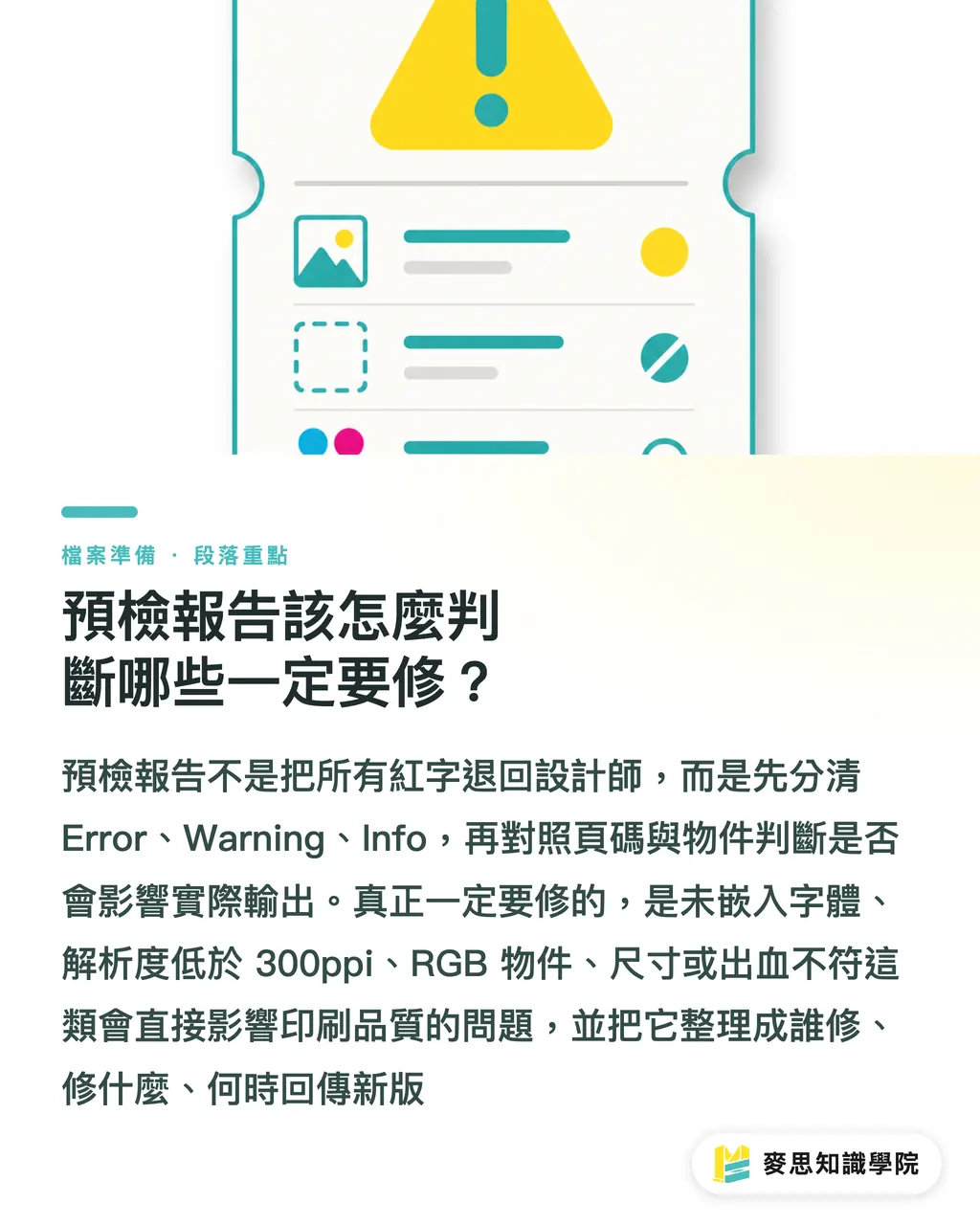
인쇄 전 3단계 게이트의 구매팀 재검토는 모든 빨간 글씨를 디자이너에게 다시 던지는 일이 아니다. Preflight 보고서는 먼저 Error, Warning, Info를 보고, 그다음 페이지 번호와 객체를 확인한 뒤, 실제 출력에 영향을 주는지 판단해야 한다
・반드시 수정: 임베드되지 않은 폰트, 유효 해상도 300ppi 미만, RGB 객체, 사이즈 또는 도련 불일치, 인쇄소 규격보다 얇은 선 굵기
・확인 필요: ICC profile 불일치, 투명도, 별색, 중복 인쇄 설정. 이런 항목은 인쇄소에서 처리할 수 있는 경우도 있지만, 먼저 명확히 이야기해야 한다
・허용 가능: 출력과 직접 관련 없는 Info. 예를 들면 단순한 객체 속성 알림이다. 그래도 해당 객체가 실제 인쇄 지면에 들어가는지는 확인해야 한다
현장에서 내가 가장 걱정하는 것은 Warning이 많다는 사실이 아니다. Warning이 어느 페이지를 가리키는지 아무도 모르는 상황이다. 구매팀이 5분만 더 써서 보고서를 “누가 수정할지, 무엇을 수정할지, 언제 새 버전을 전달할지”로 정리하면, 반려는 감정 문제가 아니라 작업 지시 문제가 된다
색상 문제는 보수적으로 처리해야 한다. RGB 이미지는 Acrobat Pro에서 CMYK로 변환할 수 있다. 하지만 브랜드 컬러, 피부 톤, 제품 메인 비주얼은 원클릭 색 변환에만 맡기지 않는 편이 좋다. 디자인 소프트웨어로 돌아가 색을 조정한 뒤 새 PDF를 출력하는 방식이 더 안정적이다. 인쇄는 파일을 기계에 넣으면 끝나는 일이 아니다. 앞에서 한 번 더 보면, 뒤에서 종이 뭉치를 뜯어낼 일이 훨씬 줄어든다
핵심 정리
・Acrobat Pro Preflight는 반려 사유를 회사 내부로 먼저 가져오게 해 주며, 수정 시간을 더 통제하기 쉬워진다
・300ppi는 유효 해상도로 봐야 한다. 이미지를 200%로 확대하면 150ppi만 남을 수 있다
・RGB, 임베드되지 않은 폰트, 저해상도, 가는 선 부족은 기업이 인쇄 전에 고정적으로 막아야 할 4가지 오류다
・프리플라이트 보고서는 Error, Warning, Info 3단계로 나누어야 한다. 모든 빨간 글씨를 디자이너에게 그대로 돌려보내지 말자
・자동 수정은 보수적으로 써야 한다. 색상과 폰트는 디자인 원본 파일에서 처리하는 편이 좋다
더 생각해 볼 점
인쇄 제조, 디자인, AI 응용, SaaS 팀은 모두 Preflight에서 한 가지를 배울 수 있다. 오류는 가장 비용이 낮은 위치에서 막아야 한다. 디자인팀은 Acrobat Pro로 고정 검사를 하고, 구매팀은 보고서를 검수 항목으로 바꾸며, SaaS 주문 시스템은 업로드 시 최소 유효 해상도, RGB 상태, 폰트 임베드, 선 굵기 경고를 요구할 수 있다. AI 응용은 보고서 정리, 수정 목록 생성, 고객 응대 문안 작성에 적합하다. 하지만 브랜드 컬러를 다시 조정해야 하는지, 용지가 색을 얼마나 먹을지는 여전히 인쇄를 아는 사람이 결정해야 한다
FAQ
- Acrobat Pro의 Preflight가 인쇄소의 파일 검수를 완전히 대체할 수 있나요?
- 완전히 대체하는 것은 권하지 않습니다. Acrobat Pro Preflight는 기업 내부의 첫 관문으로 적합하고, 인쇄소는 장비, 용지, 후가공, RIP 조건에 따라 마지막 확인을 해야 합니다
- 원본 이미지 파일은 큰데 Preflight가 왜 해상도 부족이라고 하나요?
- Preflight는 유효 해상도를 봅니다. 이미지를 레이아웃에 배치한 뒤 확대했다면 300ppi 원본도 150ppi로 떨어질 수 있고, 인쇄소는 지면 위의 실제 ppi를 기준으로 판단합니다
- RGB 이미지를 Acrobat Pro 안에서 바로 CMYK로 바꿔도 되나요?
- 가능합니다. 다만 브랜드 컬러, 피부 톤, 제품 메인 비주얼은 원클릭 색 변환에만 맡기지 않는 편이 좋습니다. 더 안정적인 방법은 디자인 원본 파일에서 색을 조정한 뒤 PDF를 다시 출력하는 것입니다
- Preflight 보고서의 Warning은 모두 반드시 수정해야 하나요?
- 그렇지는 않습니다. Error는 보통 수정해야 하고, Warning은 인쇄 결과에 어떤 영향이 있는지 확인해야 합니다. Info는 대부분 객체 정보 알림입니다. 구매팀은 보고서를 “누가 수정할지, 무엇을 수정할지, 언제 확인할지”로 바꿔야 합니다
- 전담 인쇄 담당자가 없는 중소기업도 Preflight를 도입하는 게 맞나요?
- 맞습니다. 중소기업은 먼저 RGB, 임베드되지 않은 폰트, 300ppi 미만, 선 굵기 부족이라는 4가지 검사 항목만 고정해도 흔한 반려 사유 대부분을 먼저 걸러낼 수 있습니다
관련 아티클





인쇄 × AI 디지털 전환 위클리
디자이너, 브랜드 담당자, 기업이 작업 전에 바로 쓸 수 있는 인쇄와 AI 실전 노하우를 한 통의 메일로 정리해 매주 받은편지함으로 보내드립니다
MINDS 무료 도구
Imposition calculator and preflight file check — free prepress tools, right in your browser.
MINDS 그룹
실제 인쇄나 선물 서비스가 필요하신가요?
지식을 다 읽으셨다면, 다음 단계는 MINDS 그룹의 자매 브랜드에게 맡겨보세요 — 정교한 인쇄부터 온라인 주문, 명절 선물까지