

Visão geral
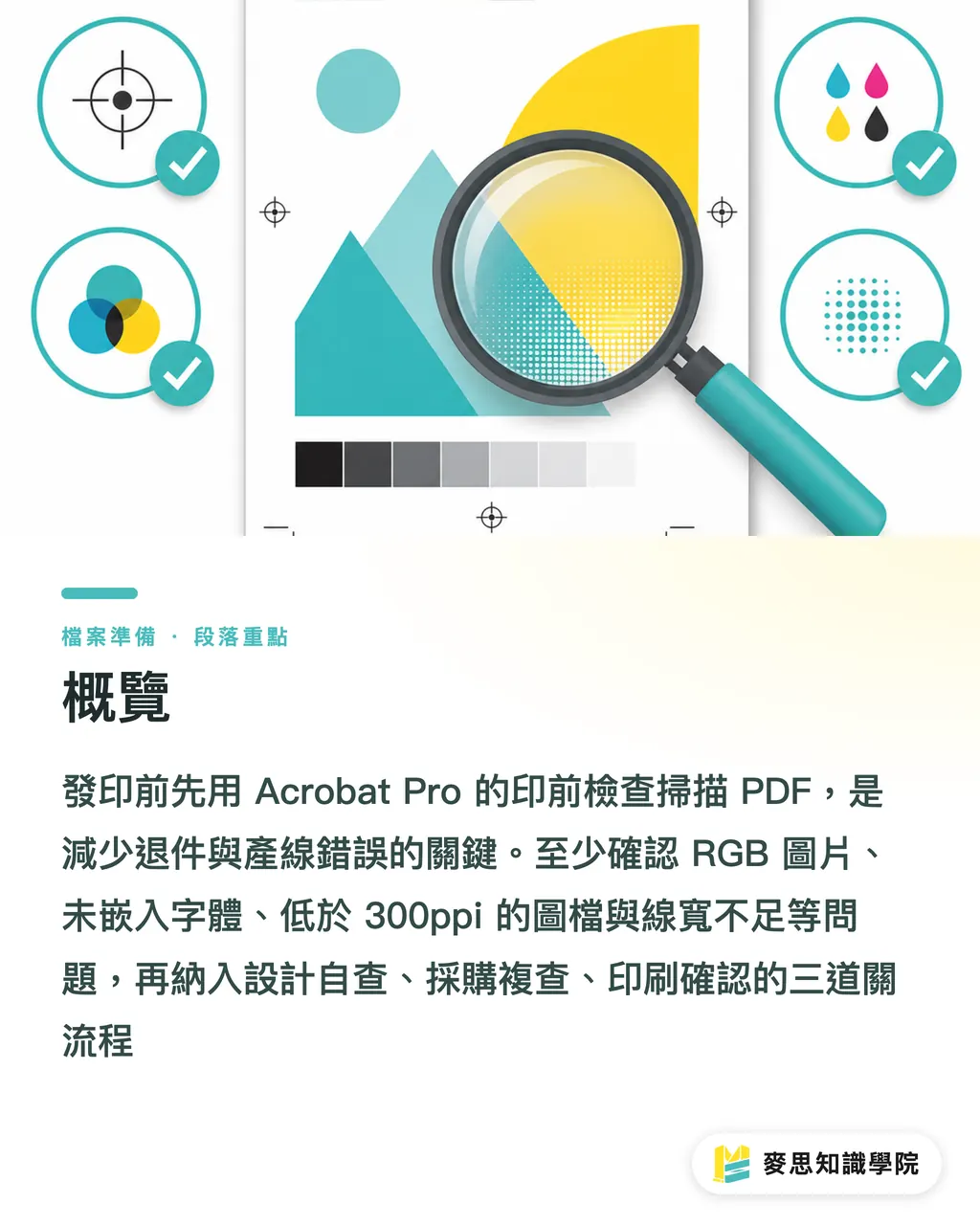
Se você quer reduzir recusas antes de mandar imprimir, rode primeiro o “Preflight” do Acrobat Pro no PDF. No mínimo, confira 4 tipos de problema: imagens em RGB, fontes não incorporadas, imagens abaixo de 300ppi e linhas com espessura insuficiente. Eu colocaria esse fluxo dentro dos “três controles de envio para impressão” da MINDS Printing (MS, impressão comercial totalmente personalizada de médio e alto padrão): autocheck do design, revisão de compras e confirmação da gráfica
Preflight: varredura do PDF por regras antes do envio para impressão, para detectar problemas de cor, fontes, resolução, espessura de linha e condições de saída, evitando que erros entrem na produção
Por que um PDF que parece normal ainda pode ser recusado?
A pré-visualização do PDF mostra o layout. A saída impressa olha para outro conjunto de condições: 300ppi, CMYK, fontes incorporadas, sangria, espessura de linha e intenção de saída. O primeiro dos três controles de envio é transformar “na tela parece tudo certo” em “os objetos do PDF realmente atendem às condições de saída”
Já vi uma situação bem típica: a foto do produto parece nítida em um monitor de 27 polegadas, mas depois de entrar em uma página dupla de catálogo, a resolução efetiva cai para apenas 180ppi. O designer achava que a imagem original era grande o bastante. A gráfica, porém, enxerga o ppi real depois da ampliação. O motivo da recusa vem seco: image resolution too low
A resolução efetiva considera o ppi real depois que a imagem original entra no layout. Uma imagem de 300ppi ampliada para 200% cai para cerca de 150ppi. Esse tipo de problema é difícil de pegar no olho. O Preflight do Acrobat Pro varre uma a uma as imagens dentro do PDF e aponta diretamente a página e a posição do objeto
Desvio de cor é a mesma lógica. Imagens em RGB emitem luz na tela. Impressão CMYK trabalha com sobreposição de tinta ou toner. Azul vivo, verde intenso e laranja neon costumam ser os primeiros a dar problema. Cor de marca, tom de pele e fundo em escala de cinza: basta desviar um pouco e o cliente normalmente percebe
O que o Preflight do Acrobat Pro verifica de fato?
O Preflight do Acrobat Pro fica em Print Production e usa Profiles para varrer o PDF. Dá para entender um Profile como uma ficha de especificações de recebimento: ele compara cada imagem, cada fonte, cada espaço de cor, cada linha e as configurações de saída do PDF
Nos três controles de envio para impressão, a empresa deveria ao menos fixar a verificação de 4 tipos de erro
・Imagens em RGB: verifica se ainda há objetos RGB no PDF, evitando diferenças na cor da marca causadas por conversão só depois de o arquivo entrar no fluxo de impressão
・Fontes não incorporadas: confirma se as fontes foram empacotadas junto com o PDF, reduzindo o risco de substituição tipográfica ao trocar de máquina ou de RIP
・Imagens abaixo de 300ppi: para impressão comercial comum, use primeiro 300ppi como limite interno. Para grandes formatos, configure outro Profile
・Espessura insuficiente de linhas finas: quando a linha é fina demais, molduras delicadas, retículas claras, filetes de hot stamping e ícones pequenos podem quebrar ou desaparecer
Na prática, é simples. Abra o PDF, entre em Preflight, escolha como base um Profile de conformidade para impressão ou de PDF/X, adicione as condições de recusa mais comuns da empresa e clique em Analyze para ver o relatório. Não tenha pressa de clicar em Fix, especialmente em conversão de RGB para CMYK e problemas de fonte. Normalmente fica mais limpo corrigir no arquivo-fonte do design
Como transformar o Preflight em uma etapa interna de aprovação?
Ao implementar Preflight na empresa, o ponto central é trazer o padrão de recebimento da gráfica para dentro da organização. Os três controles de envio para impressão da MINDS Printing (MS) podem ser aplicados assim
・① Autocheck do design: depois de exportar o PDF, o designer roda um Profile fixo e verifica pelo menos RGB, fontes, 300ppi e espessura de linha
・② Revisão de compras: compras ou o responsável pelo projeto analisa o relatório de Preflight e separa Error, Warning e Info em 3 níveis de tratamento
・③ Confirmação da gráfica: envie o relatório de preflight junto com formato, papel, acabamento, quantidade e prazo para a gráfica, para que todos discutam recusas a partir do mesmo documento
Eu exigiria que compras colocasse o relatório de Preflight na mesma pasta do PDF, usando o mesmo número de versão no nome do arquivo, por exemplo catalog_v03.pdf e catalog_v03_preflight.pdf. Aquilo que antes precisava de 3 e-mails para ficar claro já aparece no relatório com página, objeto e gravidade
Se for catálogo, embalagem, cor especial ou vários acabamentos, eu recomendaria confirmar o Preflight Profile e as condições de impressão com a MINDS Printing. Se forem itens padronizados como cartão de visita, flyer ou adesivo, o design pode rodar a checagem e depois fazer o pedido online pela MINDS Print, o que simplifica bastante a comunicação
Como decidir o que precisa mesmo ser corrigido no relatório de preflight?
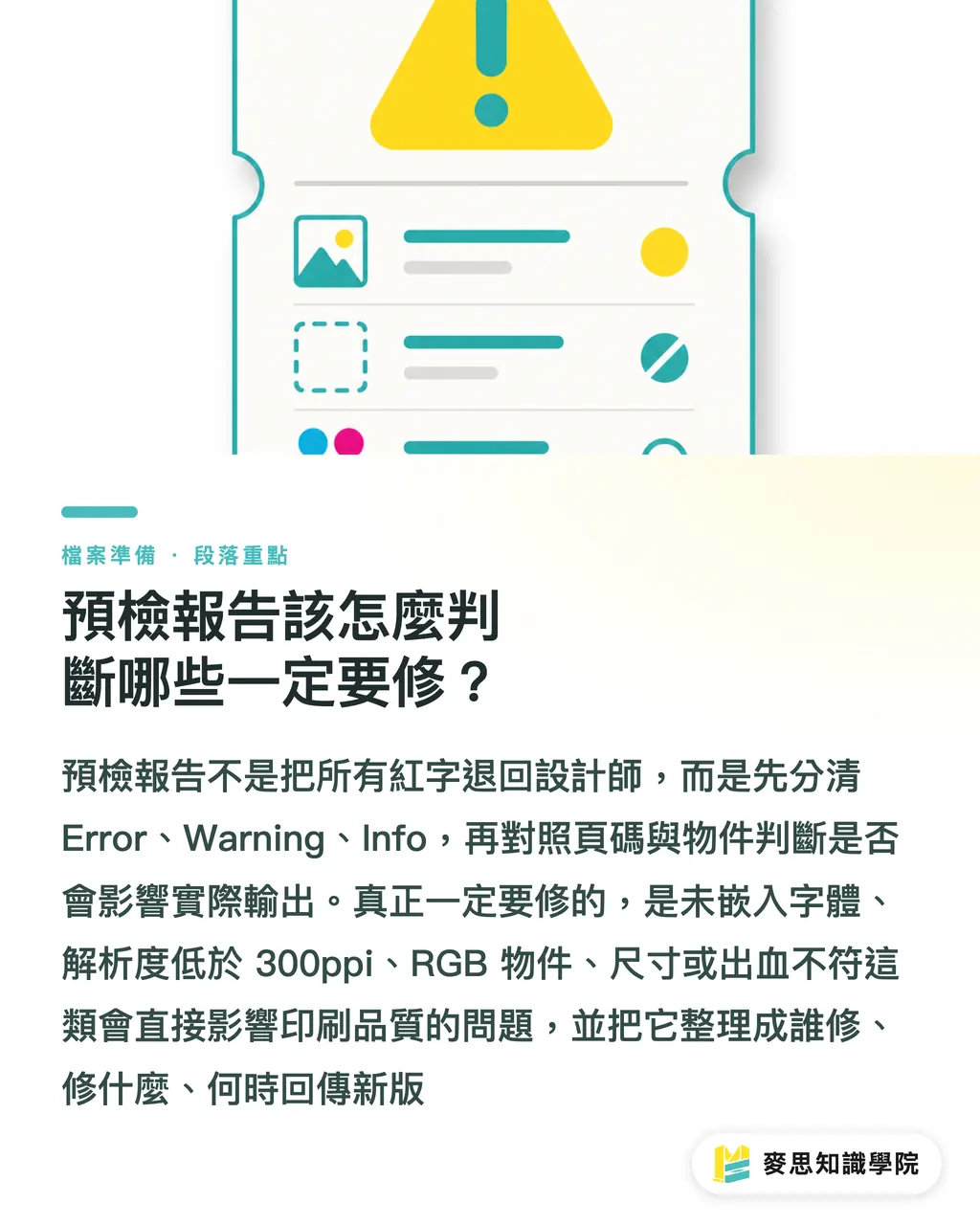
A revisão de compras nos três controles de envio para impressão não é jogar todo texto vermelho de volta para o designer. Primeiro olhe Error, Warning e Info. Depois veja a página e o objeto. Só então avalie se aquilo afeta a saída impressa de verdade
・Correção obrigatória: fontes não incorporadas, resolução efetiva abaixo de 300ppi, objetos RGB, formato ou sangria fora da especificação, linhas abaixo da espessura exigida pela gráfica
・Precisa confirmar: ICC profile inconsistente, transparência, cor especial e configuração de overprint. A gráfica talvez consiga tratar esses pontos, mas isso precisa ser combinado antes
・Aceitável: Info sem relação com a saída, como um simples aviso sobre propriedades do objeto. Ainda assim, confirme se esse objeto entra na área impressa
No chão de fábrica, o que mais me preocupa não é ver muitos Warning. É ninguém saber a que página cada Warning se refere. Se compras gastar 5 minutos a mais para transformar o relatório em “quem corrige, o que corrige e quando envia a nova versão”, a recusa deixa de virar discussão emocional e vira ordem de trabalho
Trate cor com cautela. Imagens RGB podem ser convertidas para CMYK no Acrobat Pro, mas cor de marca, tom de pele e visual principal de produto não deveriam depender só de uma conversão em um clique. O caminho mais estável é ajustar a cor no software de design e exportar um novo PDF. Impressão não acaba quando se joga o arquivo na máquina. Um pouco mais de atenção antes evita abrir muitos pacotes de papel depois
Resumo dos pontos principais
・O Preflight do Acrobat Pro traz os motivos de recusa para dentro da empresa antes do envio, deixando o tempo de correção mais controlável
・300ppi deve ser avaliado pela resolução efetiva. Depois de ampliar uma imagem para 200%, ela pode cair para apenas 150ppi
・RGB, fontes não incorporadas, baixa resolução e linhas finas insuficientes são os 4 tipos de erro que empresas mais deveriam bloquear antes de enviar para impressão
・O relatório de preflight deve ser separado em três níveis: Error, Warning e Info. Não jogue todo texto vermelho de volta para o designer
・Correções automáticas pedem cautela. Cor e fontes costumam ficar melhores quando tratadas no arquivo-fonte do design
Reflexão ampliada
Produção gráfica, design, aplicações de AI e equipes de SaaS podem aprender a mesma coisa com o Preflight: o processo precisa barrar erros no ponto mais barato. O design usa o Acrobat Pro para checagens fixas. Compras transforma o relatório em campo de aprovação. O sistema SaaS de pedidos pode exigir upload com resolução efetiva mínima, status RGB, fontes incorporadas e alertas de espessura de linha. Aplicações de AI fazem sentido para organizar relatórios, gerar listas de correção e preparar respostas de atendimento. Mas decidir se a cor da marca deve ser reajustada, ou se o papel vai “puxar” mais tinta, ainda precisa ficar com alguém que entende de impressão
FAQ
- O Preflight do Acrobat Pro pode substituir totalmente a checagem da gráfica?
- Não é recomendável. O Preflight do Acrobat Pro funciona bem como primeira barreira interna da empresa. A gráfica ainda precisa fazer a confirmação final conforme equipamento, papel, acabamento e condições de RIP
- Por que a imagem original é grande, mas o Preflight ainda diz que a resolução é insuficiente?
- Porque o Preflight olha a resolução efetiva. Se a imagem for ampliada depois de entrar no layout, um original de 300ppi pode cair para 150ppi. A gráfica julga pelo ppi real na página
- Posso converter imagens RGB para CMYK diretamente no Acrobat Pro?
- Pode, mas cor de marca, tom de pele e visual principal de produto não deveriam depender só de conversão em um clique. O método mais estável é ajustar as cores no arquivo-fonte do design e exportar novamente o PDF
- Todo Warning no relatório de Preflight precisa ser corrigido?
- Não necessariamente. Error normalmente exige correção. Warning precisa ter suas consequências de impressão confirmadas. Info costuma apenas indicar dados do objeto. Compras deveria transformar o relatório em “quem corrige, o que corrige e quando confirma”
- Pequenas e médias empresas sem um responsável de produção gráfica também deveriam usar Preflight?
- Sim. Basta começar com 4 itens fixos de checagem: RGB, fontes não incorporadas, abaixo de 300ppi e espessura de linha insuficiente. Isso já barra a maioria dos motivos comuns de recusa
Artigos relacionados





Boletim semanal Impressão × IA e transformação digital
Reunimos práticas de impressão e IA úteis para designers, marcas e empresas antes de agirem, em um único e-mail, enviado toda semana à sua caixa de entrada
Ferramentas gratuitas MINDS
Imposition calculator and preflight file check — free prepress tools, right in your browser.
Grupo MINDS
Precisa de serviços reais de impressão ou brindes?
Depois do conhecimento, o próximo passo fica com as marcas irmãs do Grupo MINDS — da impressão premium a pedidos on-line e presentes de fim de ano