
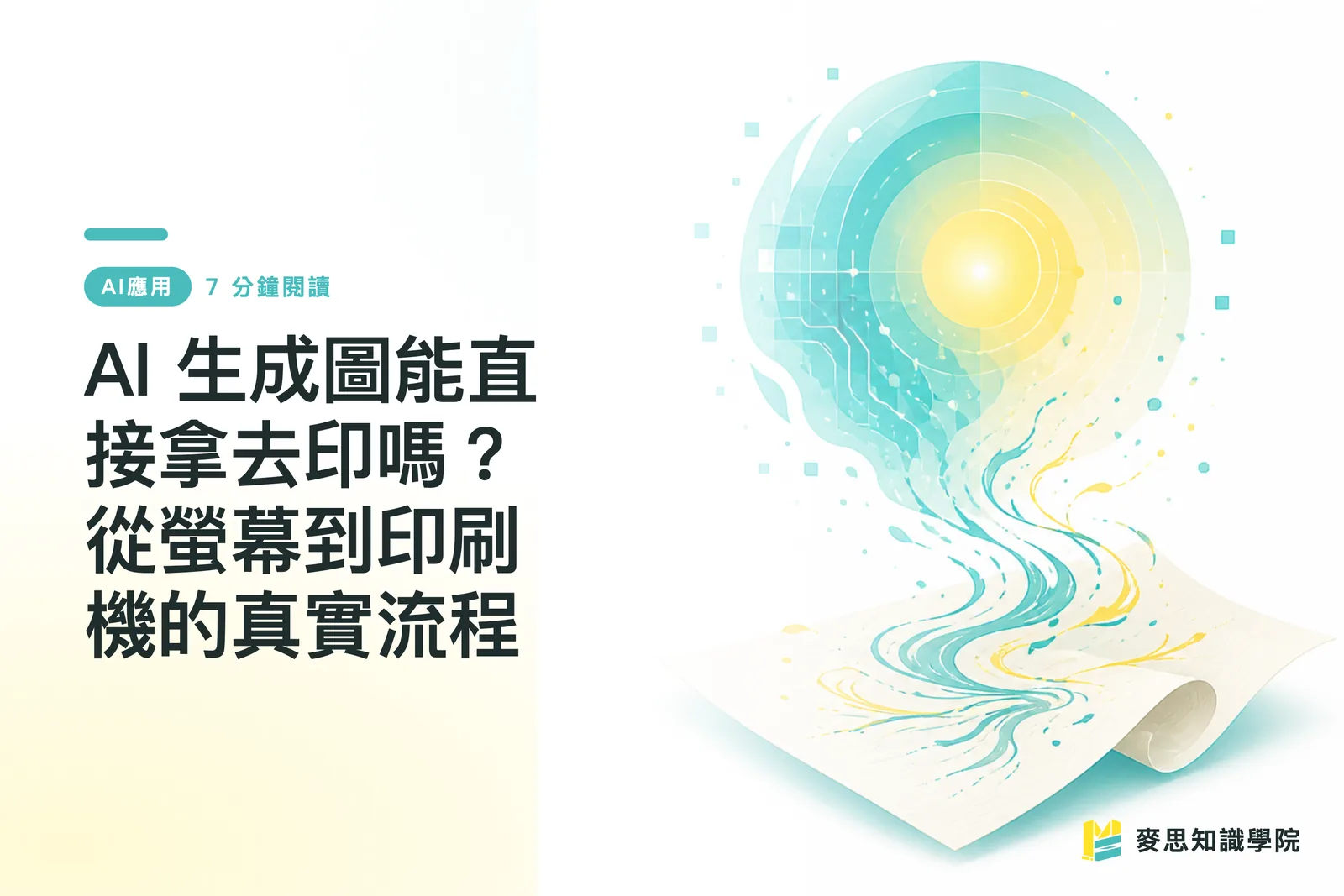
A imagem de AI parece perfeita. Por que sai errada na impressão?
Vamos direto ao ponto: o problema não é se a imagem é bonita ou não. É que ela, por natureza, não foi feita para impressão
Imagens geradas por AI quase sempre vêm em cor RGB, com resolução de tela entre 72 e 96 ppi, tamanho fixo em pixels, e em raster, não em vetor
Cada uma dessas quatro coisas pode dar problema na gráfica
A tela usa as três cores RGB para emitir luz e misturar cores. A impressora usa tintas CMYK sobrepostas. As gamas de cor que cada uma consegue reproduzir são simplesmente diferentes
O erro mais comum aparece naquele azul fluorescente que salta na tela, no laranja vivo, no verde saturado. Depois da conversão para CMYK, tudo fica mais abafado, mais acinzentado. A primeira frase do cliente ao receber o material costuma ser: “por que a cor está tão diferente do que eu vi no computador?”
A resolução é ainda mais implacável
O padrão de impressão é 300 dpi no tamanho final. Muitas imagens de AI saem em 1024×1024 pixels. Convertendo isso para um tamanho de impressão aceitável, dá algo em torno de 8 a 9 cm de lado
Se você quer imprimir isso como um cartaz A4, está basicamente esticando uma imagem pequena para quatro vezes o tamanho. O detalhe vira uma massa borrada
Há uma frase antiga no setor gráfico com a qual concordo muito: o trabalho real do design gráfico não é desenhar. É transformar “o que se vê na tela” em “algo que a máquina de impressão consegue reproduzir corretamente”. AI faz a primeira parte. A segunda ainda precisa de gente cuidando
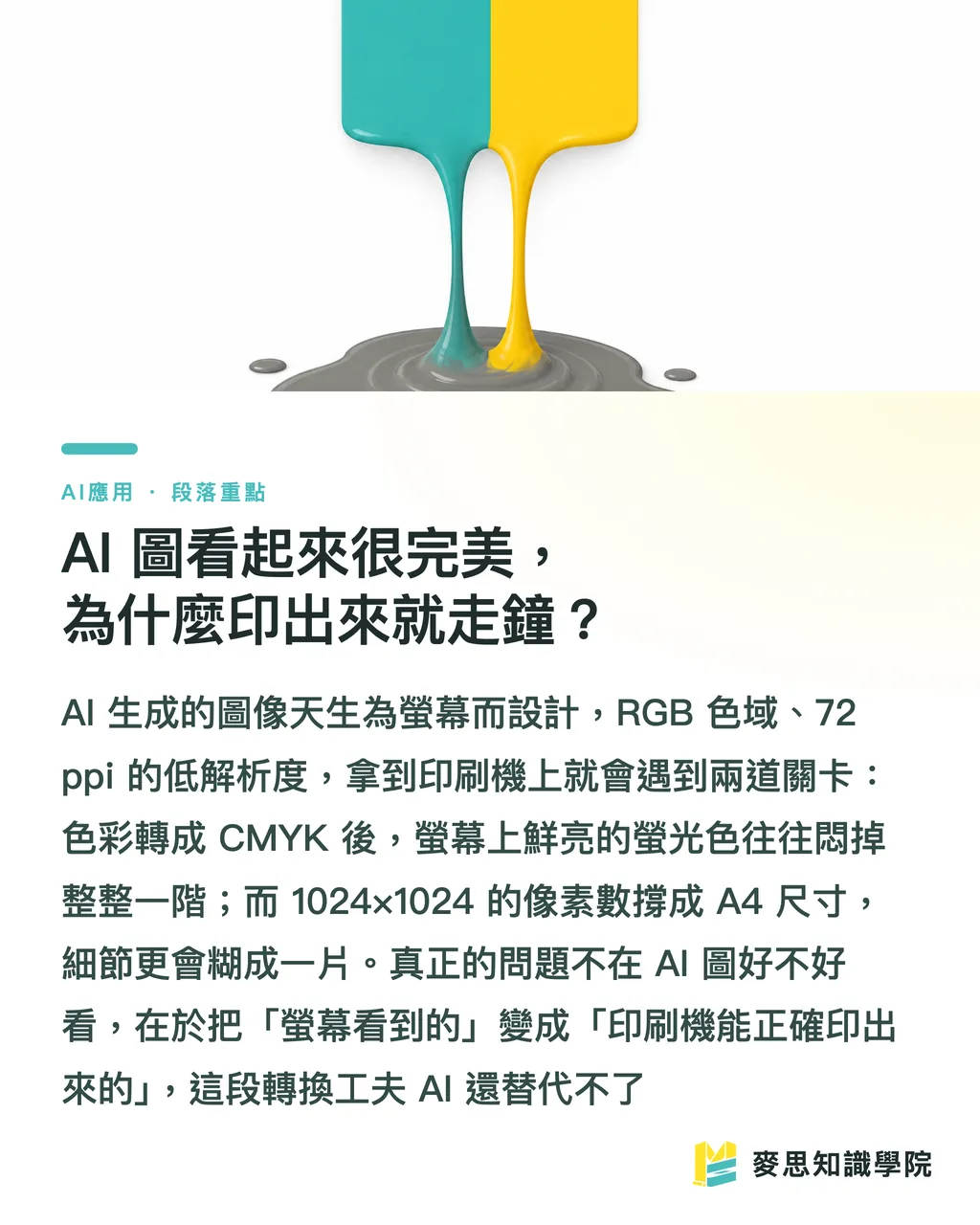
AI upscale resolve mesmo a falta de resolução?
Quando muita gente ouve que a resolução não basta, a primeira reação é: “então é só ampliar”
Hoje existem várias ferramentas de AI upscale. A ferramenta gratuita de ampliação Image Upscaling, por exemplo, diz chegar a até quatro vezes a resolução. A lógica é usar um modelo para “reconstruir” os pixels extras, não apenas esticar a imagem
O resultado depende de dois cenários
Em fotos, texturas e áreas grandes de cor, a ampliação costuma funcionar, porque o modelo consegue prever bem
Mas quando a imagem tem texto pequeno, linhas precisas ou padrões regulares, a ampliação começa a inventar detalhes. O texto vira um rabisco que parece texto. As bordas ganham tramas estranhas
Minha experiência é esta: upscale é correção, não criação do nada
Uma imagem original de 1024 ampliada para 4096 pode servir para imprimir cartões pequenos. Mas se a ideia é fazer uma impressão grande, com nitidez mesmo vista de perto, a ampliação não recupera um detalhe que nunca existiu
Um critério prático: depois de ampliar, veja em 100% no tamanho real. As bordas das letras tremem? As linhas quebram? Um olhar já mostra se o arquivo pode ir para máquina
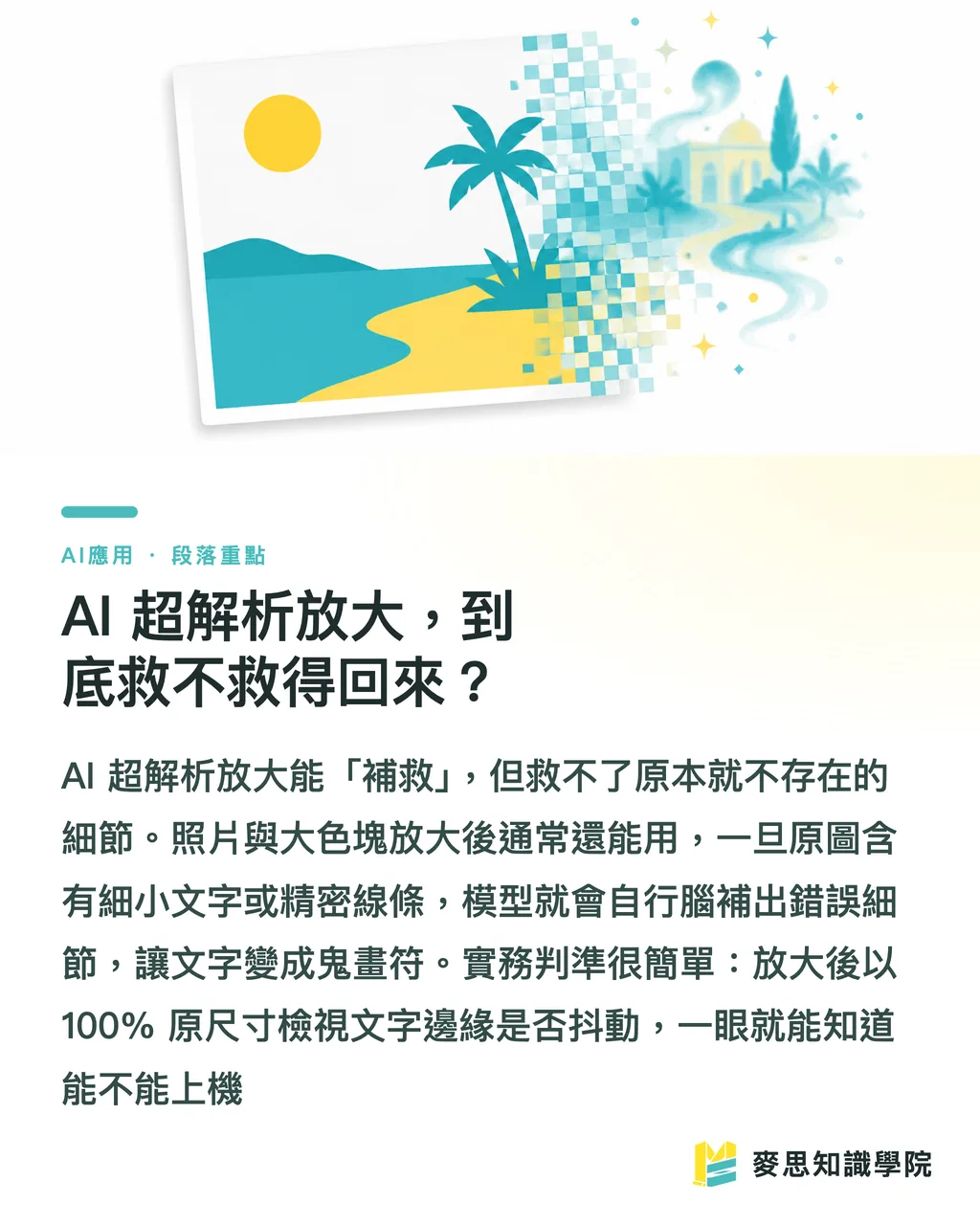
Da imagem de AI ao arquivo pronto para impressão, qual é o caminho?
Organizei o fluxo que os clientes mais usam, e que menos costuma dar problema, em cinco passos. Siga a ordem
・Primeiro passo, aumentar a resolução: confirme se no tamanho final de impressão o arquivo chega a 300 dpi. Se não chegar, use AI upscale antes. Depois, confira em 100% para garantir que nada desandou
・Segundo passo, converter para CMYK: no Photoshop, mude o modo de cor de RGB para CMYK. A cor vai mudar, sem exceção. Veja na hora, não espere descobrir depois de impresso
・Terceiro passo, corrigir a cor: ajuste curvas e saturação nas áreas que ficaram apagadas depois da conversão, tentando recuperar as cores que precisam saltar. Confirme também que o preto está em K, e não em preto composto pelas quatro cores
・Quarto passo, redesenhar em vetor quando necessário: se houver logo, lettering institucional ou elementos gráficos que serão usados em tamanho grande, ampliar raster não resolve. É preciso redesenhar no Illustrator como vetor, para manter nitidez em qualquer escala
・Quinto passo, sangria e checagem: complete os 3mm de sangria, confirme tamanho e formato do arquivo, normalmente PDF/X ou TIFF para impressão, e só então envie
Um complemento sobre vetorizar
Se a ideia é apenas transformar uma foto em estilo line art, ferramentas como o assistente SPAI de extração de line art podem ajudar a capturar contornos
Mas para obter um vetor comercial de verdade, escalável e com cor editável, o resultado da ferramenta ainda precisa de alguém ajustando pontos de ancoragem e finalizando
No setor gráfico há uma regra dura: se vai ser ampliado, virar visual principal ou ser usado repetidamente, faça em vetor. Se for apenas uma imagem de fundo usada uma vez em tamanho fixo, raster pode servir
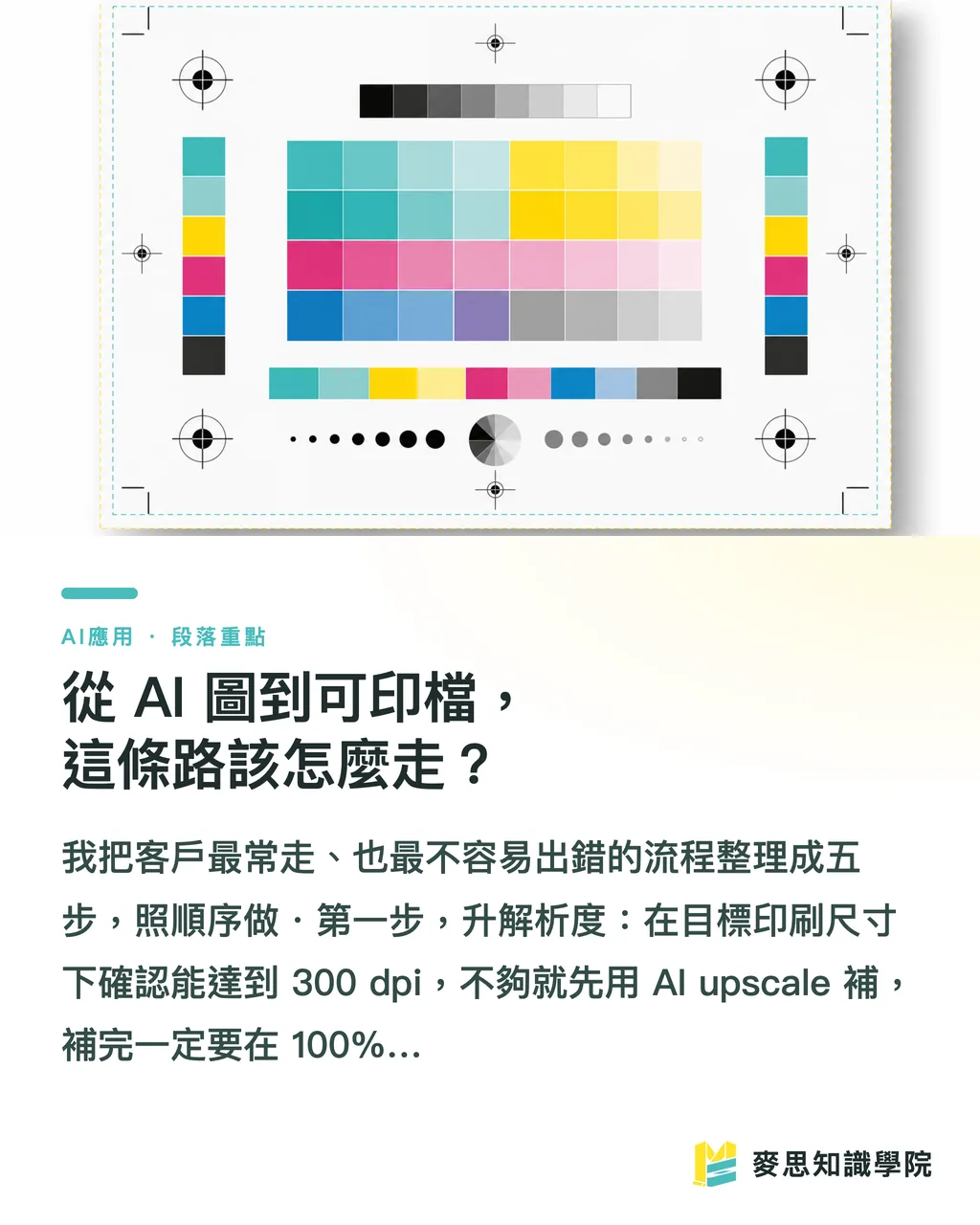
Os três problemas mais comuns ao imprimir imagens de AI, e como evitar
Dos problemas com imagens de AI que já tratei para clientes, 90% caem em três tipos
・Detalhe destruído: depois da ampliação, cabelo, trama de tecido, nervuras de folhas e outros detalhes de alta frequência ficam borrados ou ganham padrões falsos. A solução é não forçar a ampliação. Quando o assunto principal importa, gere de novo com uma base maior
・Texto embaralhado: AI ainda é muito instável com texto. Muitas vezes cria algo que parece letra, mas não é letra. A solução é simples: todo texto deve ser recomposto depois em software de design. Não confie em texto gerado pela AI
・Degradê com banding: grandes áreas de degradê em 8-bit e baixa resolução mostram faixas de cor. Na impressão isso fica ainda mais evidente. A solução é trabalhar em 16-bit, adicionar um pouco de noise para quebrar as faixas, ou refazer o degradê
Para decidir entre “redesenhar em vetor” e “imprimir direto”, uso uma divisão simples
Fundo puro, atmosfera visual, uso único em tamanho fixo: se a imagem tiver tamanho suficiente, pode imprimir direto
Elemento de marca, visual principal, algo que depois será ampliado ou redimensionado: redesenhe em vetor. O tempo economizado aparece quando você não precisa refazer tudo a cada alteração
Licenciamento comercial dá mais dor de cabeça do que uma impressão ruim
Problema técnico, se imprimir mal, dá para refazer. Problema de licença pode custar dinheiro
Os direitos comerciais de imagens geradas por AI variam de plataforma para plataforma, e ainda mudam com frequência
Antes de fechar o pedido, confirme três coisas
・O escopo da licença comercial desta imagem: pode ser usada em produto à venda, em campanha publicitária, há limite de tiragem?
・O risco ligado aos dados de treinamento: alguns resultados ficam muito próximos de uma marca existente ou de um personagem protegido por direitos autorais. Levar isso para impressão é criar problema para si mesmo
・O nível da plataforma: os termos da versão gratuita e da versão paga muitas vezes são completamente diferentes. Em muitas versões gratuitas está escrito claramente que uso comercial não é permitido
Minha recomendação: se vai imprimir para vender ou publicar externamente, use um plano pago e guarde a comprovação da licença
Isso não é questão técnica. É controle de risco. Economizar esse dinheiro não vale a pena
Resumo dos pontos principais
・Quando uma imagem de AI não vira um bom impresso, o problema não é beleza. É que ela nasce em RGB, baixa resolução, raster e sem vetor
・Upscale é correção, não criação do nada. Detalhe que não existe no original não volta com ampliação
・Os cinco passos da imagem de AI ao arquivo imprimível: aumentar resolução, converter para CMYK, corrigir cor, vetorizar quando necessário, adicionar sangria e checar
・Texto deve ser recomposto depois, grandes degradês precisam evitar banding, e elementos principais devem virar vetor quando fizer sentido
・Licença comercial machuca mais do que impressão ruim. Para uso externo, vá de plano pago e guarde a prova de licença
Para pensar além
AI não vai substituir designers, mas vai empurrar o trabalho deles para a segunda metade do processo
A primeira metade, “gerar uma imagem apresentável”, hoje tem uma barreira baixa. O valor real está na segunda metade: entender gestão de cor, saber onde é preciso refazer em vetor, bloquear riscos de licenciamento
Para pequenas e médias empresas, o próximo passo é bem concreto: use AI para ideação e rascunho, mas não jogue a imagem gerada direto na gráfica esperando que ela sirva
Para designers, vale investir tempo em dominar correção de cor em CMYK, redesenho vetorial e especificações de arquivo. Esse é o tipo de fundamento que a AI ainda não cobre no curto prazo
O que a MINDS Printing faz é justamente preencher a lacuna entre “imagem de AI” e “arquivo pronto para máquina”, ajudando a manter o que serve, corrigir o que falta e avisar onde há risco
Na próxima vez que você tiver uma imagem de AI de que gostou muito e quiser imprimir, não faça o pedido com pressa. Passe por esses cinco passos, ou peça para alguém que entende de impressão dar uma olhada
Leituras relacionadas
FAQ
- Imagens geradas por AI podem ir direto para impressão?
- Em geral, não. Imagens de AI costumam estar em RGB, com resolução de tela entre 72 e 96 ppi e em formato raster. Antes de ir para a máquina, é preciso aumentar para 300 dpi, converter para CMYK, corrigir a cor e, quando necessário, redesenhar em vetor
- Se a resolução da imagem de AI não basta, usar upscale resolve?
- Ajuda, mas tem limite. A super-resolução por AI funciona bem em fotos e áreas de cor, mas textos pequenos e linhas precisas podem quebrar ou ganhar detalhes falsos depois da ampliação. O que não existia no arquivo original não volta com upscale
- Por que a cor da imagem de AI muda na impressão?
- Porque a tela mistura luz em RGB, enquanto a impressora sobrepõe tintas CMYK. As gamas de cor são diferentes. Cores fluorescentes saturadas, laranjas vivos e verdes brilhantes tendem a ficar mais acinzentados e apagados em CMYK, por isso a conversão e a correção precisam ser feitas antes
- Usar uma imagem gerada por AI em impressão comercial pode dar problema de direitos autorais?
- Pode. As regras de licença comercial variam por plataforma e mudam com frequência. Versões gratuitas muitas vezes proíbem uso comercial. Antes de pedir a impressão, confirme o escopo da licença e limites de tiragem. Para vender ou anunciar, use plano pago e guarde a comprovação da licença
- Quando devo redesenhar uma imagem de AI em vetor?
- Quando a imagem contém logo, lettering institucional, será usada como visual principal ou precisará ser ampliada e redimensionada depois. A ampliação de raster não salva a nitidez nesses casos, então o correto é redesenhar em vetor no Illustrator. Para uma imagem de fundo usada uma vez em tamanho fixo, raster pode ser aceitável
Referências
Artigos relacionados

Boletim semanal Impressão × IA e transformação digital
Reunimos práticas de impressão e IA úteis para designers, marcas e empresas antes de agirem, em um único e-mail, enviado toda semana à sua caixa de entrada
Ferramentas gratuitas MINDS
AI background removal, brand stamping, and a LINE sticker maker — free design tools, right in your browser, no upload.
Grupo MINDS
Precisa de serviços reais de impressão ou brindes?
Depois do conhecimento, o próximo passo fica com as marcas irmãs do Grupo MINDS — da impressão premium a pedidos on-line e presentes de fim de ano