

Sobreimpressão e preto em Overprint: por onde começar?
Sobreimpressão e preto em Overprint devem ser verificados com as “três passagens de envio para impressão da MINDS (MS, impressão comercial totalmente personalizada de médio e alto padrão)”: ① ativar Overprint Preview, ② separar as chapas para ver K100, branco e Spot Color, ③ depois de exportar o PDF, conferir tudo outra vez no Acrobat
・① Ver Overprint Preview: no Illustrator, InDesign ou Acrobat, ative o Overprint Preview e confirme que não está vendo apenas a pré-visualização comum do ecrã
・② Separar as chapas: use Separations ou Output Preview e desligue C, M, Y, K e Spot Color uma a uma para ver em qual separação cada objeto realmente está
・③ Rever depois de gerar o PDF: o ficheiro AI estar correto não quer dizer que o PDF esteja correto. O PDF é o arte-final que a gráfica de facto recebe
Registro (Registration): estado em que C, M, Y, K e cores especiais ficam alinhados na mesma posição. Quando há desvio, surgem sombra duplicada, borda suja ou filetes brancos
Sobreimpressão (Overprint): o objeto preserva as separações de baixo e, na saída, a tinta superior é impressa diretamente sobre a tinta inferior. É comum na verificação de textos pequenos em K100 e separações de acabamento
Vazado (Knockout): o objeto primeiro abre uma reserva nas separações de baixo e depois imprime a sua própria cor. Se o registro sair um pouco fora, o branco do papel ou a cor de fundo pode aparecer na borda
Os ficheiros que mais deixam a pré-impressão tensa são muitas vezes os que parecem totalmente normais no ecrã. A pré-visualização comum só diz “parece haver um objeto”. O Overprint Preview é o que mais se aproxima do resultado quando o RIP interpreta as separações
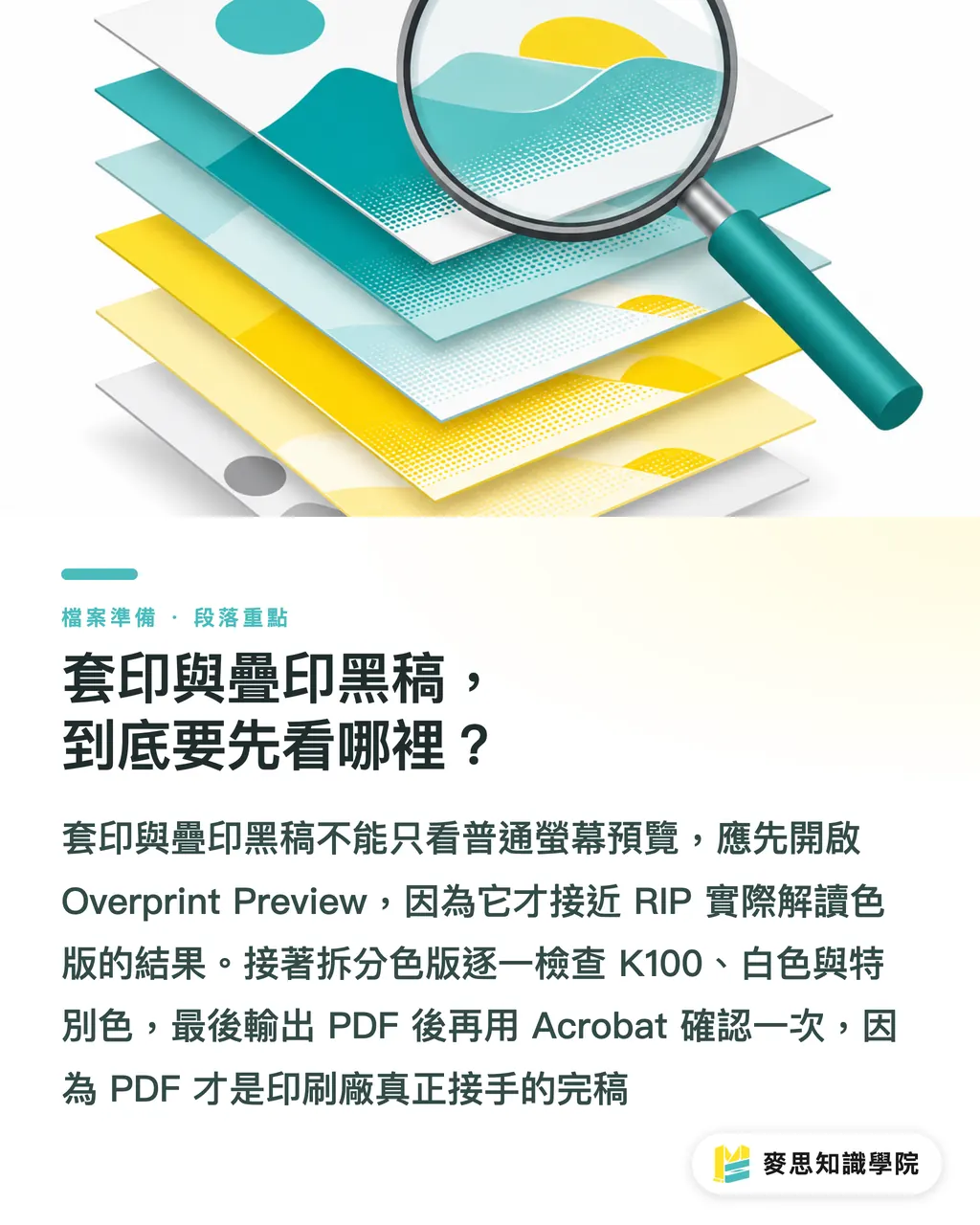
Por que um objeto branco aparece no ecrã, mas some na impressão?
Se um objeto branco for C0 M0 Y0 K0 e ainda estiver configurado como Overprint, na impressão CMYK comum isso equivale a “não há tinta para imprimir e a separação de baixo também não é vazada”. No produto final, ele pode simplesmente desaparecer
Já vi muitas devoluções por causa de um único campo Overprint marcado. A moldura branca está lá no ecrã, mas some no impresso. O cliente acha que foi falha de impressão. Quem é de pré-impressão olha as separações e sabe na hora: branco em Overprint por engano
A verificação de objetos brancos precisa passar por 3 pontos
・Texto branco: sobretudo texto pequeno sobre fundo escuro, fotografia ou bloco de cor
・Linhas brancas: por exemplo de 0.25pt a 0.5pt em molduras finas, divisórias e linhas decorativas
・Logo ou icon branco: contornos vetoriais costumam levar Overprint junto por causa de grupos, efeitos de transparência ou configurações de ficheiros antigos
Se o branco representar “tinta branca”, ele não deve ser tratado como branco CMYK comum. O correto é criar 1 Spot Color com nome claro, por exemplo White_Ink, e indicar na camada ou na observação: “separação de tinta branca deve ser mantida, não é vazado”
Texto preto deve ficar em Overprint ou em Knockout?
Texto pequeno em K100 geralmente funciona melhor em Overprint, porque papel, chapa e máquina sempre têm pequenas variações de registro. Se esse texto for vazado, um desvio de 0.1mm já pode revelar uma borda branca ou uma linha da cor de fundo
Quando verifico cartões de visita, catálogos ou textos informativos de embalagens, coloco textos K100 por volta de 6-8pt como prioridade. Se esse tipo de letra estiver em Knockout, a borda irregular aparece muito fácil a olho nu, e o cliente costuma notar rápido
Nem todo preto deve ficar em Overprint. A decisão precisa ser separada por caso
・Texto pequeno em K100: na maioria dos casos, pode manter Overprint. O ponto é confirmar que o texto continua suficientemente preto e que o fundo não atrapalha a leitura
・Fundo preto de grande área: não é recomendável depender só de K100 em Overprint. Normalmente é preciso definir um Rich Black conforme o papel e o processo de impressão, e confirmar a carga de tinta com a gráfica
・Texto pequeno em preto de quatro cores: não é recomendável compor letras pequenas com preto misturado em C, M, Y e K. Basta 1 chapa sair do registro para a borda da letra ficar suja
・Elemento gráfico preto sobre fotografia: depende da intenção do design. Overprint deixa a tonalidade da imagem de fundo interferir no preto. Knockout deixa o preto mais limpo
Ao entregar o ficheiro, não escreva apenas “imprimir o preto como está”. Uma instrução mais clara seria “manter Overprint no texto pequeno K100” ou “este Logo preto deve ficar em Knockout, não usar Overprint”. A gráfica entende, e a pré-impressão tem menos chance de adivinhar errado
Como marcar cores especiais e separações de acabamento sobrepostas?
Cores especiais, hot stamping, relevo, verniz localizado e linha de faca muitas vezes precisam aparecer sobrepostos ao grafismo CMYK. Nesses casos, Overprint não é o erro. O erro é não explicar claramente a separação de acabamento
Para uma separação de acabamento, eu exijo pelo menos 3 pistas
・1 Spot Color independente: por exemplo FOIL_GOLD, SPOT_UV, DIECUT. Não use um bloco CMYK comum fingindo ser acabamento
・1 camada independente: o nome da camada deve dizer diretamente a finalidade, como “verniz localizado” ou “linha de faca”
・1 observação de pré-impressão: escreva claramente “separação de acabamento deve aparecer em Overprint, não sai em CMYK” ou “esta separação é referência de faca, não é cor de impressão”
Quando cores especiais e separações de acabamento se sobrepõem, o designer deve abrir o Output Preview e conferir separação por separação. Ao desligar o CMYK, a separação de acabamento ainda precisa existir. Ao desligar o Spot Color, a arte principal também não pode ficar com buracos indevidos
Para cartões de visita, autocolantes e folhetos DM em formatos mais padronizados, Mai Printing (MYS) é adequado para eliminar primeiro erros básicos com itens fixos e um fluxo de verificação de PDF. Para impressos comerciais com várias cores especiais, hot stamping, verniz localizado ou diferentes tipos de papel, a MINDS (MS) é mais indicada para confirmar, antes do arte-final, as separações de acabamento e as marcações de Overprint
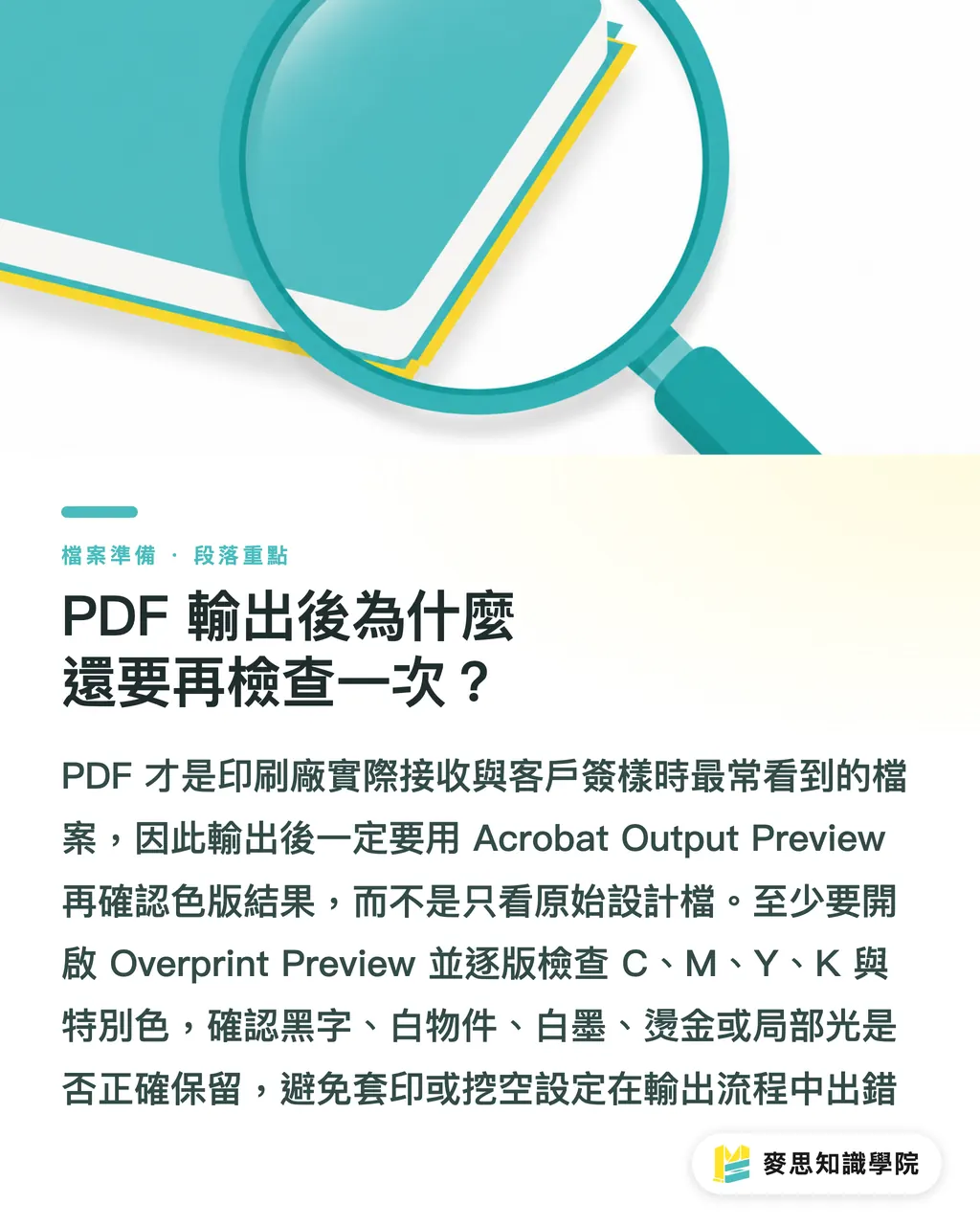
Por que verificar outra vez depois de exportar o PDF?
Depois de exportar o PDF, é obrigatório verificar de novo, porque transparência, PDF preset, forma de preservar cores especiais e configurações de Overprint podem alterar o resultado final das separações durante a saída
Normalmente não trato o ficheiro de design original como julgamento final. O que a gráfica recebe é o PDF. O que o cliente costuma aprovar também é o PDF. Por isso, a etapa de Acrobat Output Preview não pode ser pulada
A verificação do PDF deve incluir pelo menos 4 ações
・Ativar Overprint Preview: confirmar se há diferença em relação à pré-visualização comum
・Ligar e desligar C, M, Y, K separadamente: ver se o texto preto está apenas na chapa K e se o objeto branco realmente abriu reserva
・Ligar e desligar Spot Color separadamente: ver se cor especial, tinta branca, hot stamping e verniz localizado ainda estão presentes
・Ampliar para mais de 400% e observar as bordas: verificar texto pequeno, linhas finas e o entorno do Logo para encontrar filetes brancos, bordas sujas ou vazados anormais
Se o designer não tiver certeza se determinado objeto deve manter ou cancelar a sobreimpressão, não deixe a gráfica adivinhar. Escreva diretamente na observação de entrega: “este objeto deve manter Overprint” ou “este texto branco deve ficar em Knockout”. Uma frase pode evitar uma reimpressão
Resumo dos pontos principais
・A pré-visualização comum do ecrã só mostra a aparência. O Overprint Preview mostra o resultado das separações depois da sobreimpressão
・Texto pequeno em K100 geralmente funciona melhor em Overprint. Objeto branco em Overprint por engano pode simplesmente desaparecer
・Cores especiais e separações de acabamento precisam ficar claras com três coisas: Spot Color, camada independente e observação de pré-impressão
・Depois de exportar o PDF, é preciso verificar de novo, porque a gráfica recebe o PDF, não o seu ficheiro de design original
・O melhor arte-final não é a fantasia de zero erro. É o ficheiro que não obriga a pré-impressão a adivinhar
Para pensar adiante
Para equipas de produção gráfica, design, aplicações de AI e SaaS, a verificação de Overprint funciona muito bem quando vira regra explícita: alerta automático para branco em Overprint, sugestão de manter texto pequeno K100, aviso de risco para texto pequeno em quatro cores, exigência de nome e observação para separações de acabamento em Spot Color. Ao orientar fluxos de ficheiros, a equipa de consultoria da Academia do Conhecimento Mai Strategy também começa organizando essas regras numa checklist que designers entendem e a pré-impressão consegue executar
FAQ
- Texto preto precisa sempre ser configurado como Overprint?
- Texto pequeno em K100 geralmente deve manter Overprint, porque isso reduz filetes brancos causados por desvios de registro. Mas preto de quatro cores, grandes áreas pretas e elementos pretos sobre fotografia devem ser avaliados conforme o efeito visual e as condições de impressão
- Por que objetos brancos somem na impressão?
- No CMYK, branco normalmente é C0 M0 Y0 K0, ou seja, não há tinta. Se também estiver em Overprint, a separação de baixo não será vazada, e o objeto branco pode desaparecer no produto final
- Onde ativo o Overprint Preview?
- No Illustrator e no InDesign, use Overprint Preview no menu View. No Acrobat Pro, use Output Preview com Separations para verificar separação por separação
- Cores especiais, hot stamping e verniz localizado devem ficar em Overprint?
- Separações de acabamento muitas vezes precisam estar em Overprint para facilitar a conferência sobre a arte principal, mas a finalidade deve estar marcada com Spot Color independente, nome de camada claro e observação de pré-impressão
- Se o PDF já parece normal, ainda preciso verificar as separações?
- Sim. A pré-visualização comum de PDF nem sempre simula Overprint. Depois da exportação, use Acrobat Output Preview para confirmar se texto preto, objetos brancos, Spot Color e separações de acabamento estão nas separações corretas
Artigos relacionados





Boletim semanal Impressão × IA e transformação digital
Reunimos práticas de impressão e IA úteis para designers, marcas e empresas antes de agirem, em um único e-mail, enviado toda semana à sua caixa de entrada
Ferramentas gratuitas MINDS
Imposition calculator and preflight file check — free prepress tools, right in your browser.
Grupo MINDS
Precisa de serviços reais de impressão ou brindes?
Depois do conhecimento, o próximo passo fica com as marcas irmãs do Grupo MINDS — da impressão premium a pedidos on-line e presentes de fim de ano