
Ảnh AI nhìn rất hoàn hảo, sao in ra lại lệch hẳn?
Nói kết luận trước: vấn đề không nằm ở chuyện ảnh có đẹp hay không, mà nằm ở việc ngay từ đầu nó không được sinh ra cho in ấn
Ảnh tạo bằng AI gần như đều là màu RGB, độ phân giải màn hình 72 đến 96 ppi, kích thước pixel cố định, và là ảnh bitmap (raster), không phải vector
Cả bốn điểm này, điểm nào lên máy in cũng có thể gây chuyện
Màn hình dùng ba màu RGB phát sáng để pha màu, máy in dùng bốn màu mực CMYK in chồng lên nhau. Dải màu (gamut) mà hai bên thể hiện được vốn không giống nhau
Dễ dính lỗi nhất là các màu xanh lam neon, cam sáng, xanh lá bão hòa nhìn rất nổi trên màn hình. Sau khi chuyển sang CMYK, chúng sẽ bị chìm xuống, xám đi một nấc. Khách nhận thành phẩm thường nói câu đầu tiên là "sao màu khác xa so với trên máy tính vậy"
Độ phân giải còn thực tế hơn nữa
Chuẩn in là 300 dpi ở kích thước thật. Ảnh AI thường chỉ ở mức 1024×1024 pixel, quy ra kích thước in chấp nhận được thì chỉ khoảng 8 đến 9 cm vuông
Nếu bạn đem nó đi in một poster A4, chẳng khác nào ép một tấm ảnh nhỏ phóng to lên bốn lần, chi tiết sẽ nhòe thành một mảng
Có một câu lưu truyền khá lâu trong ngành in mà tôi rất đồng ý: việc thật sự của thiết kế đồ họa không phải là vẽ hình, mà là biến "thứ nhìn thấy trên màn hình" thành "thứ máy in có thể in ra đúng". AI làm được phần trước, phần sau vẫn cần có người xử lý
Phóng to siêu phân giải bằng AI, rốt cuộc có cứu được không?
Nhiều người vừa nghe độ phân giải không đủ, phản ứng đầu tiên là "vậy phóng to lên là được mà"
Hiện nay đúng là có khá nhiều công cụ AI upscale, như công cụ phóng to miễn phí Image Upscaling quảng bá có thể tăng tối đa đến bốn lần độ phân giải. Nguyên lý là dùng mô hình để "bù đắp" lại các pixel phát sinh, chứ không chỉ đơn giản kéo ảnh to ra
Hiệu quả phải chia làm hai trường hợp
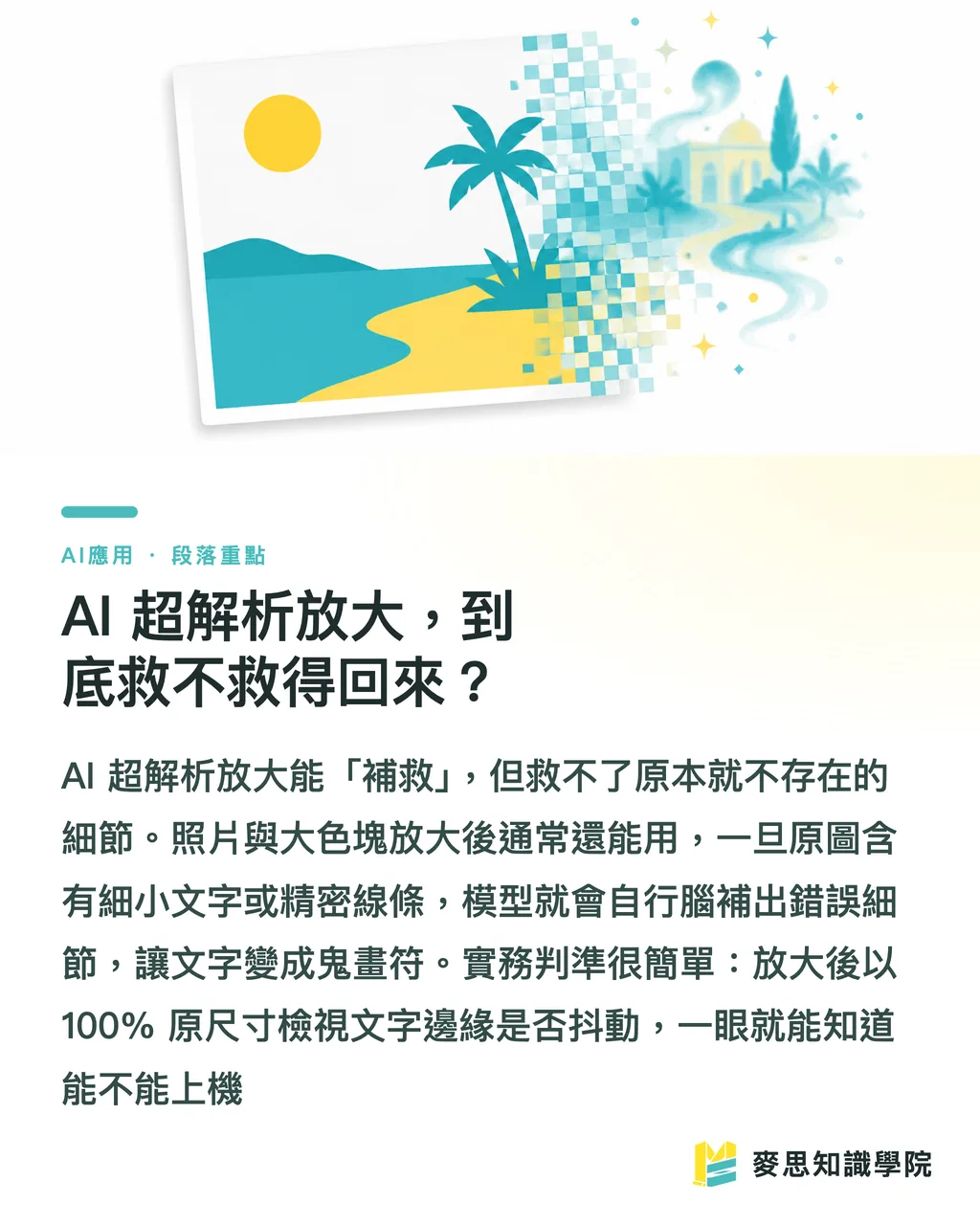
Ảnh kiểu photo, texture, mảng màu lớn, sau khi phóng to thường vẫn dùng được, vì mô hình đoán khá chuẩn
Nhưng chỉ cần trong ảnh có chữ nhỏ, đường nét tinh vi, hoa văn có quy luật, khi phóng to sẽ xuất hiện các chi tiết do nó tự bịa ra. Chữ biến thành những nét nguệch ngoạc trông giống chữ nhưng không đọc được, cạnh viền mọc thêm hoa văn kỳ lạ
Kinh nghiệm của tôi là: upscale là "cứu chữa", không phải "tạo ra từ con số không"
Ảnh gốc 1024 kéo lên 4096 để in thiệp nhỏ thì được, nhưng nếu muốn đem đi in khổ lớn, lại yêu cầu đứng gần nhìn vẫn rõ, phóng to không thể cứu những chi tiết vốn dĩ không tồn tại
Một tiêu chuẩn thực tế: sau khi phóng to, xem ở 100% kích thước thật. Mép chữ có rung không, đường nét có đứt không, liếc một cái là biết có thể đưa lên máy hay không
Từ ảnh AI đến file in được, nên đi theo quy trình nào?
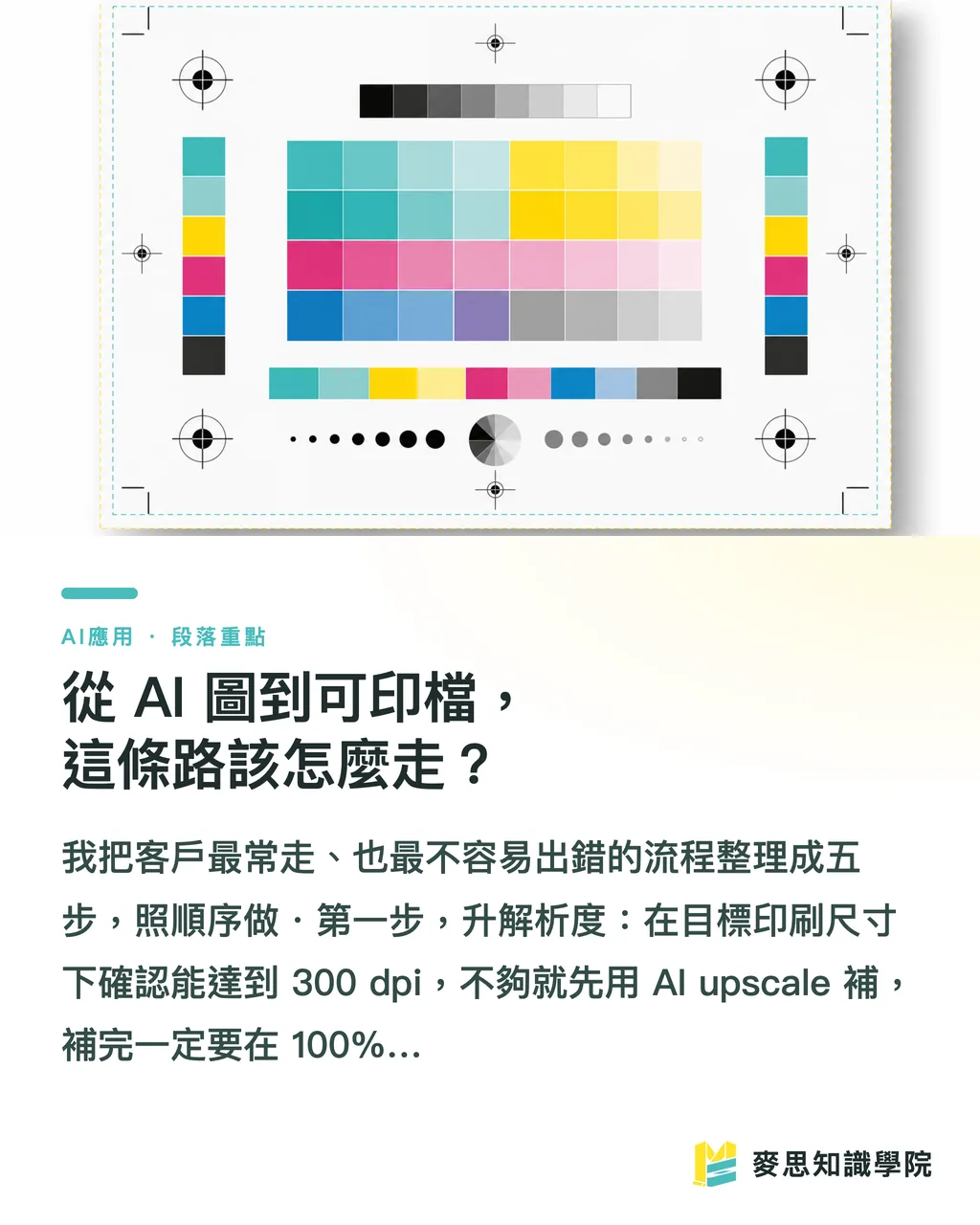
Tôi gom quy trình khách thường đi nhất, cũng ít lỗi nhất, thành năm bước. Cứ làm theo thứ tự
・Bước một, tăng độ phân giải: ở kích thước in mục tiêu, xác nhận ảnh đạt được 300 dpi. Nếu chưa đủ thì dùng AI upscale để bù trước, bù xong nhất định phải xem ở 100% để kiểm tra ảnh có bị vỡ không
・Bước hai, chuyển CMYK: trong Photoshop, chuyển chế độ màu từ RGB sang CMYK. Bước này màu chắc chắn sẽ thay đổi, phải xem ngay tại chỗ, đừng đợi in ra rồi mới phát hiện
・Bước ba, hiệu chỉnh màu: với các vùng bão hòa bị chìm sau khi chuyển màu, tinh chỉnh curves và saturation để cố kéo lại những màu cần nổi, đồng thời xác nhận màu đen dùng bản K chứ không phải đen chồng bốn màu
・Bước bốn, vẽ lại thành vector nếu cần: nếu trong ảnh có logo, chữ chuẩn thương hiệu, hoặc các yếu tố hình ảnh sẽ phóng rất lớn, phóng bitmap không cứu được. Khi đó phải dùng Illustrator vẽ lại thành vector, phóng bao nhiêu cũng rõ
・Bước năm, bleed và kiểm tra: bổ sung bleed 3mm, xác nhận kích thước và định dạng file, in ấn thường dùng PDF/X hoặc TIFF, rồi mới giao file
Bổ sung một điểm về vẽ lại vector
Nếu chỉ muốn chuyển ảnh thành phong cách line art, hiện có các công cụ như trợ lý trích xuất nét vẽ SPAI giúp bắt đường viền
Nhưng nếu muốn làm vector thương mại thật sự, có thể phóng to và đổi màu, phần công cụ bắt ra vẫn phải có người sửa anchor point và hoàn thiện
Ngành in có một nguyên tắc cứng: yếu tố cần phóng to, làm key visual, dùng đi dùng lại thì luôn dùng vector. Ảnh nền chỉ xuất hiện một lần ở kích thước cố định thì bitmap có thể chấp nhận
Ba lỗi thường gặp nhất khi in ảnh AI, tránh thế nào?
Những vấn đề ảnh AI tôi từng xử lý cho khách, chín phần mười không nằm ngoài ba nhóm này
・Vỡ chi tiết: sau khi phóng to, các chi tiết tần số cao như tóc, thớ vải, gân lá bị nhòe hoặc mọc ra hoa văn giả. Cách xử lý là đừng cố phóng. Với chủ thể quan trọng, hãy tạo lại ảnh ở nền tảng chất lượng cao hơn
・Chữ lỗi: AI vẫn nắm chữ rất không ổn định, thường tạo ra thứ giống chữ nhưng không phải chữ. Cách xử lý rất dứt khoát: toàn bộ chữ đều gõ lại sau bằng phần mềm thiết kế, đừng tin chữ do AI tạo
・Gradient bị banding: các vùng chuyển sắc lớn ở 8-bit, độ phân giải thấp sẽ xuất hiện từng dải màu, in ra đặc biệt rõ. Cách xử lý là làm ở 16-bit, thêm một chút noise để phá dải, hoặc làm lại gradient
Để quyết định "vẽ lại vector hay in trực tiếp", tôi đưa một ranh giới đơn giản
Chỉ là nền, chỉ tạo không khí, dùng một lần ở kích thước cố định, ảnh đủ lớn thì in trực tiếp
Có yếu tố thương hiệu, dùng làm key visual, sau này còn phóng to hoặc đổi kích thước, thì cứ thật thà vẽ lại vector. Thứ tiết kiệm được là thời gian sửa đi sửa lại phía sau
Cửa giấy phép thương mại còn phiền hơn cả in hỏng
Vấn đề kỹ thuật in hỏng thì làm lại là xong. Vấn đề giấy phép mà dính thì phải bồi thường
Quyền sử dụng thương mại của ảnh tạo bằng AI ở mỗi nền tảng một khác, và vẫn đang thay đổi
Trước khi đặt in, nhất định phải xác nhận ba việc
・Phạm vi giấy phép thương mại của ảnh này: có được dùng cho bán sản phẩm, chạy quảng cáo không, số lượng in có bị giới hạn không
・Rủi ro tranh chấp từ dữ liệu huấn luyện: một số kết quả tạo ra có thể rất giống một thương hiệu có sẵn hoặc nhân vật được bảo hộ bản quyền. Đem loại này đi in là tự chôn rủi ro cho mình
・Cấp độ tài khoản nền tảng: điều khoản giấy phép giữa bản miễn phí và bản trả phí thường khác nhau một trời một vực. Nhiều bản miễn phí ghi rõ "không được dùng thương mại"
Khuyến nghị của tôi là: nếu in để bán, hoặc phát hành ra bên ngoài, nhất định dùng gói trả phí và lưu lại bằng chứng giấy phép
Đây không phải vấn đề kỹ thuật, mà là quản trị rủi ro. Tiết kiệm khoản này không đáng
Tóm tắt trọng điểm
・Ảnh AI khó in ra thành phẩm tốt không phải vì nó không đẹp, mà vì bản chất thường là RGB, độ phân giải thấp, bitmap, không có vector
・Upscale là cứu chữa, không phải tạo ra từ con số không. Chi tiết không có trong ảnh gốc thì phóng to cũng không cứu lại được
・Năm bước từ ảnh AI đến file in được: tăng độ phân giải, chuyển CMYK, hiệu chỉnh màu, vẽ vector khi cần, thêm bleed và kiểm tra
・Chữ luôn gõ lại sau, gradient diện tích lớn phải tránh banding, yếu tố key visual cần vector thì phải làm vector
・Giấy phép thương mại gây thiệt hại nặng hơn in hỏng. Muốn dùng ra bên ngoài thì dùng gói trả phí và lưu bằng chứng giấy phép
Suy nghĩ mở rộng
AI sẽ không thay thế designer, nhưng sẽ đẩy công việc của designer về nửa sau của quy trình
Nửa đầu, "tạo ra một tấm hình trông ổn", giờ ngưỡng đã rất thấp. Giá trị thật nằm ở nửa sau: hiểu color management, biết chỗ nào cần vẽ lại vector, chặn được rủi ro giấy phép
Với khách hàng doanh nghiệp vừa và nhỏ, bước tiếp theo rất cụ thể: hãy xem AI là công cụ lên ý tưởng và dựng nháp, nhưng đừng ném thẳng ảnh tạo ra cho xưởng in rồi kỳ vọng nó dùng được
Với designer, đáng bỏ thời gian luyện thật vững vài việc: cân màu CMYK, vẽ lại vector, quy chuẩn file. Đây là phần kỹ năng cứng AI trong ngắn hạn chưa bù được
Điều MINDS Printing đang làm chính là nối phần đứt gãy giữa "ảnh AI" và "file có thể lên máy", giúp bạn giữ lại phần dùng được, bổ sung phần cần bổ sung, và nhắc trước các rủi ro
Lần sau nếu bạn có một tấm ảnh AI rất ưng ý muốn đem đi in, đừng vội đặt hàng. Hãy đi hết năm bước này một lượt, hoặc để người hiểu in ấn xem giúp bạn một lần
Đọc thêm
FAQ / Câu hỏi thường gặp
- Ảnh tạo bằng AI có thể đem đi in trực tiếp không?
- Thường là không. Ảnh AI đa phần là RGB, độ phân giải màn hình 72 đến 96 ppi và ở định dạng bitmap. Cần tăng độ phân giải lên 300 dpi, chuyển sang CMYK và hiệu chỉnh màu trước. Khi cần còn phải vẽ lại vector, lúc đó mới phù hợp để đưa lên máy in
- Ảnh AI không đủ độ phân giải, dùng upscale phóng to có giải quyết được không?
- Có thể cứu một phần nhưng có giới hạn. AI super resolution cho kết quả khá tốt với ảnh photo và mảng màu, nhưng chữ nhỏ và đường nét tinh vi trong ảnh rất dễ vỡ hoặc sinh ra chi tiết giả sau khi phóng to. Chi tiết không tồn tại trong ảnh gốc thì phóng to cũng không cứu lại được
- Vì sao màu ảnh AI in ra lại bị đổi?
- Vì màn hình dùng RGB phát sáng để pha màu, còn máy in dùng mực CMYK in chồng. Hai bên có dải màu khác nhau. Các màu neon bão hòa, cam sáng, xanh lá sáng khi chuyển sang CMYK sẽ xám và chìm thấy rõ, nên phải chuyển màu và hiệu chỉnh trước
- Đem ảnh tạo bằng AI đi in thương mại có vấn đề bản quyền không?
- Có rủi ro. Quy định giấy phép thương mại của mỗi nền tảng khác nhau và thường thay đổi. Bản miễn phí đa phần cấm dùng thương mại. Trước khi đặt in cần xác nhận phạm vi giấy phép và giới hạn số lượng in. Nếu bán ra bên ngoài hoặc dùng quảng cáo, nên dùng gói trả phí và giữ lại bằng chứng giấy phép
- Khi nào nên vẽ lại ảnh AI thành vector?
- Khi ảnh có logo, chữ chuẩn thương hiệu, dùng làm key visual, hoặc sau này sẽ phóng to và đổi kích thước, phóng bitmap không cứu được độ sắc nét. Khi đó nên dùng Illustrator vẽ lại thành vector. Ảnh nền chỉ xuất hiện một lần ở kích thước cố định thì có thể chấp nhận bitmap
Nguồn tham khảo
Bài viết liên quan

Bản tin In ấn × AI hàng tuần
Kiến thức in ấn và AI mà nhà thiết kế, thương hiệu và doanh nghiệp dùng được trước khi bắt tay — một email mỗi tuần
Công cụ miễn phí MINDS
Tách nền AI, đóng dấu thương hiệu, tạo sticker LINE — công cụ thiết kế miễn phí, chạy ngay trên trình duyệt, không cần tải lên.
Tập đoàn MINDS
Cần dịch vụ in ấn hoặc quà tặng thực tế?
Từ in ấn cao cấp đến đặt hàng online và quà Tết — các thương hiệu thành viên của Tập đoàn MINDS lo phần còn lại.