

Xuất file Canva gửi nhà in thế nào cho chuẩn?
Khi gửi file Canva cho nhà in, bạn nên xuất định dạng PDF Print, tích chọn tràn lề (bleed) và dấu xén (crop marks), sau đó nhờ nhà in kiểm tra kích thước, độ phân giải hình ảnh, phông chữ tiếng Trung và điều kiện gia công. MINDS (MS, đơn vị in ấn thương mại tùy chỉnh toàn diện tầm trung và cao cấp) thường áp dụng quy trình '3 bước kiểm tra trước khi in' để xử lý việc này: ① Chuẩn hóa kích thước trước, ② File PDF phải kiểm tra được, ③ Quản lý rõ ràng phiên bản chịu trách nhiệm
Ưu điểm của Canva là nhanh. Một nhân viên marketing không chuyên thiết kế có thể dàn trang một tờ rơi A4, thực đơn 2 mặt hay áp phích mạng xã hội khá chỉn chu chỉ trong 30 phút. Điều xưởng in lo nhất không phải là Canva, mà là việc khách hàng chỉ gửi duy nhất một link chia sẻ, trong khi kích thước, tràng lề, font chữ và tình trạng hình ảnh bên trong đều mập mờ
Định nghĩa PDF Print: PDF Print là định dạng xuất PDF do Canva cung cấp riêng cho in ấn. Nó giữ được chất lượng hình ảnh cao hơn PDF thông thường và cho phép đính kèm tràn lề cùng dấu xén, giúp xưởng in dễ dàng kiểm tra trước kích thước, vị trí xén và rủi ro bố cục
Sai lầm tôi gặp nhiều nhất là coi Canva như một công cụ làm slide trình chiếu rồi mang đi bàn giao file in. Trên màn hình hiển thị tràn lề rất đẹp, nhưng khi dao xén hạ xuống, mép giấy lộ ra đường viền trắng 1mm. Lúc đó khách hàng mới ngộ ra nền file chưa được tạo tràn lề (bleed)
Nếu là in ấn thương mại như tờ rơi doanh nghiệp, thực đơn, danh thiếp hay standee sự kiện, MINDS thích hợp để xử lý các khâu đánh giá chất liệu giấy, gia công sau in và kích thước đặc thù. Còn nếu là đơn hàng bán lẻ chuẩn hóa, ngân sách rõ ràng, kích thước cố định, Mai Print lại phù hợp hơn cho việc đặt hàng trực tuyến và báo giá nhanh
Cài đặt kích thước và tràn lề (bleed) thế nào trước tiên?
Trước khi tạo file trên Canva, hãy quyết định kích thước thành phẩm. Ví dụ A4 là 210 × 297 mm, danh thiếp phổ biến là 90 × 54 mm. Bước đầu tiên trong 3 bước kiểm tra của MINDS (MS) chính là phân biệt rõ 'kích thước thành phẩm' và 'dung sai đường xén' ngay trước khi bắt tay vào thiết kế
Định nghĩa tràn lề (bleed): Tràn lề là khoảng không gian hình ảnh và màu sắc được kéo rộng ra ngoài đường xén thành phẩm. Trong in ấn thương mại tại Đài Loan, mức chuẩn thường lấy là 3 mm. Nhờ đó, khi dao xén có độ lệch nhỏ, màu nền hoặc hình ảnh vẫn phủ kín mép giấy, tránh bị viền trắng
Kích thước trong Canva đừng đoán theo kiểu 'chắc cỡ cỡ A4', mà nên chọn kích thước tùy chỉnh bằng mm ngay khi tạo thiết kế. Nếu làm xong mới phát hiện sai kích thước, việc co giãn lại bố cục sẽ làm biến dạng cỡ chữ, tỉ lệ ảnh và khoảng trắng. Nhà in chỉ có thể hỗ trợ đánh giá chứ không thể đảm bảo tỉ lệ thị giác vẫn đúng như bản gốc
Có 3 việc cần xử lý đối với tràn lề:
・ Màu nền, ảnh nền và ảnh tràn khung phải kéo vượt ra ngoài vùng tràn lề, không chỉ sát mép thành phẩm
・ Chữ, Logo và mã QR Code phải cách đường xén ít nhất 3 mm; ấn phẩm đóng ghim giữa (saddle stitch) hoặc gấp nếp cần căn cứ thêm theo vị trí đóng sổ và đường gấp
・ Khi tải PDF Print, hãy tích chọn dấu xén (crop marks) và tràn lề (bleed) để nhà in thấy rõ đường khuôn xén và vùng chừa lề ngoài
Một tờ rơi A4 tràn nền, nếu hình nền chỉ làm đúng 210 × 297 mm, khi xén chệch dù chỉ 0.5 mm cũng có thể bị lộ sọc trắng. Việc mở rộng nền lên 216 × 303 mm mới đúng là tạo biên độ an toàn cho máy xén làm việc
PDF Print, dấu xén và nền trong suốt khác nhau thế nào?
Khi tải xuống từ Canva, chọn PDF Print thường thích hợp hơn hẳn PNG, JPG hay PDF tiêu chuẩn để giao cho xưởng in. Bước thứ hai trong 3 bước kiểm tra của MINDS (MS) là đảm bảo nhà in nhận được file có thể kiểm tra trước, phản hồi sự cố và đưa thẳng vào quy trình dàn trang
Định nghĩa dấu xén (crop marks): Dấu xén là các đường mảnh hiển thị ở 4 góc file PDF dùng để đánh dấu vị trí xén thành phẩm. Nhà in căn cứ vào dấu xén để xác định kích thước thành phẩm, phạm vi tràn lề và vị trí gia công sau in, tránh nhầm lẫn mép hình ảnh với đường khuôn xén
Cần cẩn trọng khi dùng nền trong suốt. Các phần tử trong suốt, hiệu ứng đổ bóng, mảng màu bán trong suốt trên Canva khi qua các hệ thống RIP (Raster Image Processor) hoặc quy trình bình bản (prepress) khác nhau dễ bị lỗi đè màu (overprint), viền trắng hoặc phẳng hóa độ trong suốt (transparency flattening). Nếu là danh thiếp nền trắng thì không sao, nhưng nếu là nền tối tràn khổ kết hợp nhiều lớp bán trong suốt, hãy nhờ nhà in kiểm tra kỹ trước khi chốt file
Nén ảnh cũng là một rủi ro thường gặp khi in từ Canva. Một bức ảnh tải từ LINE rồi thả vào Canva kéo to làm áp phích A3, trên màn hình nhìn có vẻ ổn nhưng in ra sẽ bị mờ nhòe, rõ nhất là trên khuôn mặt nhân vật, chữ trên bao bì sản phẩm và mã QR Code
Trước khi xuất PDF Print, bạn có thể thực hiện 4 thao tác:
・ Dùng tối đa hình ảnh gốc độ phân giải cao, tránh dùng ảnh chụp màn hình, ảnh nén từ ứng dụng nhắn tin hay ảnh tải từ mạng xã hội ・ Không để mã QR Code quá nhỏ; đối với thực đơn và standee nên giữ kích thước tối thiểu từ 15 mm trở lên để dễ quét ・ Kiểm tra ảnh nền tràn khổ đã kéo phủ kín vùng tràn lề chưa, không chỉ nhìn viền trắng trong khu vực chỉnh sửa của Canva ・ Sau khi xuất PDF Print, tự phóng to lên 200% để rà soát chữ, Logo, mép hình ảnh và mã QR Code
Phông chữ tiếng Trung có bị lỗi khi chuyển sang xưởng in không?
Rủi ro lớn nhất với phông chữ tiếng Trung trên Canva là kiểu chữ bạn nhìn thấy chưa chắc đã giữ nguyên hình dáng khi mở tại xưởng in. Khi tiếp nhận PDF xuất từ Canva, MINDS (MS) sẽ soi rất kỹ xem chữ tiếng Trung có bị thay đổi font, mất chữ, nhảy dòng hay lệch ký tự đặc biệt hay không
Phông chữ tiếng Trung liên quan đến vấn đề bản quyền, nhúng font (embed) và thay thế font. Một số font hiển thị bình thường trong Canva nhưng khi xuất PDF nếu nhúng không đầy đủ, xưởng in mở file có thể bị lỗi font. Những nơi dễ lỗi nhất là tên công ty, chữ Hán tiếng Nhật (Kanji), dấu câu đặc biệt, ký hiệu tiền tệ và tên riêng hiếm gặp
Cách làm của tôi rất đơn giản: trước khi gửi in chính thức, khách hàng hãy gửi cả file PDF Print lẫn link chia sẻ Canva cho xưởng in. Tuy nhiên, nhà in sẽ dùng PDF Print làm file kiểm tra chính; link Canva chỉ dùng để đối chiếu giao diện khi cần thiết, tuyệt đối không nên để nó trở thành căn cứ duy nhất để xưởng in tự sửa file giúp bạn
Có 5 vị trí cần rà soát kỹ về font chữ:
・ Tên công ty, khẩu hiệu thương hiệu và thông tin liên hệ — sai mấy chỗ này rắc rối nhất ・ Giá cả, ngày tháng, số điện thoại, địa chỉ và giờ mở cửa — thực đơn và áp phích rất dễ bỏ sót khi chỉnh sửa các mục này ・ Chữ in đậm, in nghiêng, chữ tạo viền và đổ bóng — các hiệu ứng này dễ bị biến dạng sau khi xuất file ・ Chữ xếp dọc, Zhuyin, Kana tiếng Nhật và ký hiệu đặc biệt — hiển thị giữa xem trước trên Canva và file PDF chưa chắc hoàn toàn giống nhau ・ Chữ nhỏ cạnh mã QR Code — khi cỡ chữ quá nhỏ, sai số in ấn và xén mép sẽ làm trầm trọng thêm vấn đề
Nếu ấn phẩm liên quan đến nhiều font chữ thương hiệu, hệ thống nhận diện doanh nghiệp cố định hoặc catalog hàng năm, tôi khuyên nên giao cho MINDS làm bước kiểm tra trước khi in (prepress). Còn nếu chỉ là danh thiếp tiêu chuẩn số lượng ít hay tờ rơi đơn giản, quy trình sản phẩm chuẩn của Mai Print thường sẽ tiết kiệm thời gian hơn
Trước khi in, cần nhờ xưởng in hỗ trợ xác nhận những gì?
Trước khi gửi file Canva đi in, đừng chỉ hỏi chung chung 'thế này in được không'. Hãy làm rõ mọi thông tin mà nhà in cần đánh giá trong một lần. Bước thứ ba trong 3 bước kiểm tra của MINDS (MS) là tập hợp phiên bản, kích thước, chất liệu giấy, gia công và ranh giới trách nhiệm vào cùng một tin nhắn
Tin nhắn gửi cho xưởng in có thể hệ thống lại như sau:
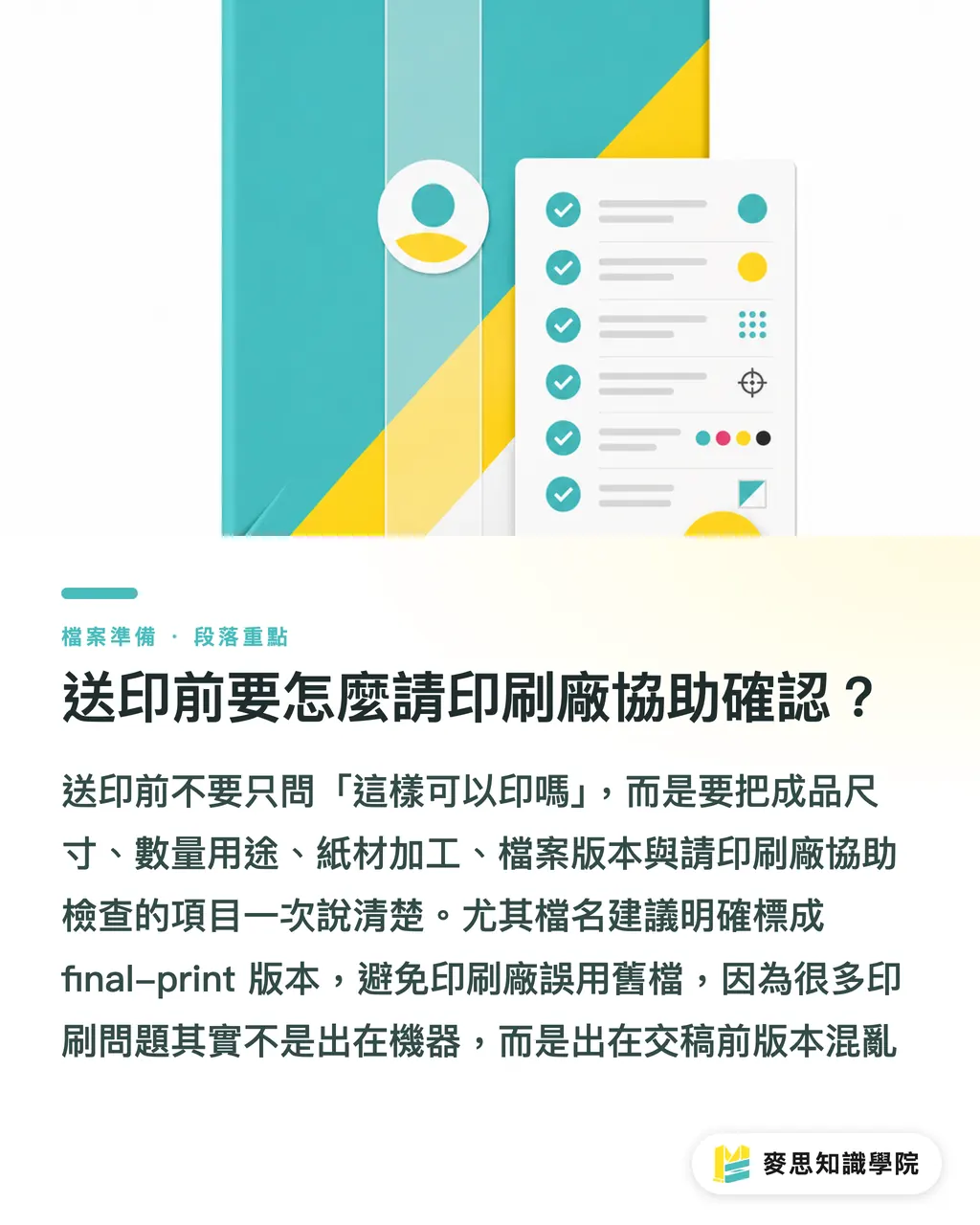
・ Tên thành phẩm: Tờ rơi A4 2 mặt, danh thiếp 90 × 54 mm, áp phích sự kiện A3 hoặc standee 60 × 160 cm ・ Số lượng và mục đích: Ví dụ 500 tờ rơi phát tại cửa hàng, 100 danh thiếp thương mại, 1 bộ standee triển lãm ・ Chất liệu giấy và gia công: Ví dụ giấy Couche (giấy bóng/mờ), cán màng mờ, cán màng bóng, gấp nếp, cấn đường gấp, đóng ghim giữa ・ Phiên bản file: Ví dụ 2026-07-17-final-print.pdf, tránh xưởng in lấy nhầm bản cũ ・ Các mục nhờ kiểm tra giúp: Kích thước, tràn lề (bleed), dấu xén (crop marks), độ sắc nét hình ảnh, font chữ tiếng Trung, mã QR Code, vị trí gia công
Bản thân tôi để ý nhất là cách đặt tên phiên bản file. Nhiều sự cố không xảy ra trên máy in mà lại xuất phát từ sự nhầm lẫn giữa 'final', 'final2' và 'final_real'. Một khi xưởng in đã xuất bản in (CTP), bình bản hoặc đưa vào quy trình in kỹ thuật số, việc đổi file đột ngột sẽ phát sinh thêm chi phí và thời gian
Biến Canva thành quy trình in ấn trong tầm kiểm soát thực ra rất thực tế: tạo file đúng kích thước, dùng tràn lề bảo vệ đường xén, giao file PDF Print chuẩn để kiểm tra và gửi thông tin rõ ràng để nhà in biết cần soi chỗ nào. Đội ngũ cố vấn tại Học viện Tri thức Mai Strategy thường nhắc nhở khách hàng rằng: độ ổn định của ấn phẩm in ấn nhiều khi đến từ 10 phút sắp xếp chỉn chu trước khi bàn giao file
Tóm tắt điểm chính
・ Canva hoàn toàn có thể tạo file in, nhưng phải dùng PDF Print, tràn lề (bleed) và dấu xén (crop marks) để đưa file về đúng quy cách chuẩn mà xưởng in hiểu được
・ Thiết kế tràn nền bắt buộc phải tạo tràn lề. In ấn thương mại tại Đài Loan thường lấy 3 mm; thiếu bước này là nguyên nhân dễ nhất dẫn đến lộ viền trắng
・ Đừng dùng ảnh chụp màn hình hay ảnh nén từ ứng dụng nhắn tin. Nhìn rõ trên Canva không đồng nghĩa với việc phóng to ra in vẫn giữ được độ nét
・ Font chữ tiếng Trung, mã QR Code, giá cả - ngày tháng và thông tin liên hệ là 4 nhóm chi tiết đáng để bạn phóng to kiểm tra kỹ nhất trước khi in
・ Tin nhắn giao file phải ghi rõ kích thước, số lượng, chất liệu giấy, quy cách gia công và phiên bản file để xưởng in có thể ngăn chặn rủi ro ngay trước khi bấm máy
Góc nhìn mở rộng
Canva giúp đội ngũ marketing và purchasing nhanh chóng sản xuất ra các bản thiết kế. Điều xưởng in cần làm không phải là bài trừ Canva, mà là đưa Canva vào một bộ quy tắc giao file có thể kiểm tra trước. Đối với phía sản xuất in ấn, các công cụ SaaS và thiết kế AI sẽ khiến số lượng bản vẽ không chuyên gia tăng, đòi hỏi quy trình prepress phải can thiệp sớm hơn vào khâu kiểm tra kích thước, tràn lề, font chữ và chất lượng hình ảnh. Đối với phía thiết kế và thương hiệu, nên xây dựng 'Checklist kiểm tra PDF Print' thành quy chuẩn nội bộ cố định, để mỗi file bàn giao cho MINDS hay Mai Print đều áp dụng chung một tiêu chuẩn có thể truy xuất nguồn gốc
FAQ / Câu hỏi thường gặp
- Nên tải định dạng nào từ Canva để gửi cho xưởng in?
- Khuyến nghị tải định dạng PDF Print khi gửi file Canva cho xưởng in, đồng thời tích chọn dấu xén (crop marks) và tràn lề (bleed). PDF Print phù hợp hơn nhiều so với PDF thông thường, PNG hay JPG trong việc hỗ trợ nhà in kiểm tra kích thước, chất lượng ảnh và vị trí xén
- Gửi file Canva đi in có bắt buộc phải làm tràn lề (bleed) không?
- Các thiết kế Canva có màu nền tràn khổ, ảnh tràn khổ hoặc mảng màu sát mép bắt buộc phải làm tràn lề (bleed). Trong in ấn thương mại tại Đài Loan, mức chừa lề phổ biến là 3 mm. Nếu không có tràn lề, chỉ cần dao xén chệch nhẹ là sẽ bị lộ viền trắng
- Font chữ tiếng Trung trên Canva có bị thay đổi khi in không?
- Phông chữ tiếng Trung trên Canva có rủi ro bị thay đổi font, mất chữ hoặc lệch ký tự đặc biệt, đặc biệt là tên công ty, tên người, giá cả, chữ Hán tiếng Nhật (Kanji) và dấu câu đặc biệt. Trước khi gửi in, hãy xuất PDF Print phóng to để rà soát, đồng thời nhờ xưởng in xác nhận xem font chữ có hiển thị bình thường không
- Nền trong suốt trên Canva có thể gửi in trực tiếp được không?
- Nền trong suốt hoặc hiệu ứng bán trong suốt trên Canva vẫn có thể gửi in, nhưng đối với nền tối, bóng đổ, lớp trong suốt và hiệu ứng đè màu thì cần nhờ xưởng in kiểm tra trước. Các đối tượng trong suốt trong một số quy trình prepress có thể phát sinh lỗi viền trắng, đè màu hoặc phẳng hóa độ trong suốt
- Cần cung cấp những thông tin gì cho xưởng in trước khi in?
- Trước khi gửi in, bạn cần cung cấp kích thước thành phẩm, số lượng, chất liệu giấy, quy cách gia công và phiên bản file PDF Print, đồng thời nhờ xưởng in hỗ trợ kiểm tra kích thước, tràn lề, dấu xén, độ sắc nét của hình ảnh, font chữ tiếng Trung và mã QR Code
Bài viết liên quan





Bản tin In ấn × AI hàng tuần
Kiến thức in ấn và AI mà nhà thiết kế, thương hiệu và doanh nghiệp dùng được trước khi bắt tay — một email mỗi tuần
Công cụ miễn phí MINDS
Tính bình bản và kiểm tra file trước in — công cụ miễn phí, chạy ngay trên trình duyệt.
Tập đoàn MINDS
Cần dịch vụ in ấn hoặc quà tặng thực tế?
Từ in ấn cao cấp đến đặt hàng online và quà Tết — các thương hiệu thành viên của Tập đoàn MINDS lo phần còn lại.