

Tổng quan
Bàn giao thiết kế Canva cho nhà in, mấu chốt không phải là quăng file đi, mà là làm rõ những gì nhà in cần đánh giá trước. Quy trình '3 bước kiểm duyệt xuất in' thường dùng tại MINDS nắm gọn 3 việc: ① Xác nhận thông số, ② Xuất file, ③ Phân công trách nhiệm
Trường hợp tôi gặp nhiều nhất tại xưởng là nhân viên doanh nghiệp dùng Canva làm xong DM, menu hay standee sự kiện thì chỉ gửi đúng 1 file PDF. Sau đó nhà in phải hỏi lại kích thước, tràn lề, chất liệu giấy, màu thương hiệu, font chữ, độ phân giải hình ảnh... Qua lại 2-3 vòng mới bắt đầu đưa vào lịch sản xuất
Khâu chuẩn bị file tốt giúp nhà in bớt đoán, bên thiết kế bớt sửa, mà bên thu mua cũng dễ nắm bắt tiến độ giao hàng hơn
Cần xác nhận những gì trước khi giao file Canva cho nhà in?
Bước đầu tiên khi bàn giao file Canva là xác nhận đơn vị kích thước. Thiết kế trên màn hình hay dùng px, nhưng báo giá và sản xuất in ấn thường tính bằng mm, cm hoặc kích thước thành phẩm thực tế
Kích thước không phải chuyện nhỏ: DM A4 là 210 × 297 mm, danh thiếp phổ biến có kích thước thành phẩm 90 × 54 mm, còn standee sự kiện có thể liên quan đến quy cách chân đứng và vùng hiển thị. Tất cả đều ảnh hưởng đến việc cắt chừa lề, bình bản và báo giá
Trước khi gửi file cho nhà in, tôi khuyên phía doanh nghiệp nên hệ thống hóa thông số thành 6 mục này:
・Tên thành phẩm: Ví dụ DM A4, tờ gấp 3, menu, standee sự kiện
・Kích thước thành phẩm: Ghi rõ bằng mm hoặc cm, ví dụ 210 × 297 mm
・In 1 mặt hay 2 mặt: In 1 mặt, 2 mặt, hoặc hướng trang trong/trang ngoài
・Số lượng: Ví dụ 500 tờ, 1.000 tờ, 3 bộ standee
・Chất liệu giấy & gia công: Ví dụ giấy Couche, giấy Ford, cán màng mờ, phủ UV định hình, bồi bảng
・Thời gian giao hàng & mục đích sử dụng: Ví dụ menu cửa hàng, sự kiện triển lãm, gửi bưu điện cho hội viên
Tôi thường nhắc khách hàng: layout đẹp trên màn hình Canva mới chỉ là bản thiết kế, thứ nhà in cần là điều kiện sản xuất
Thiếu một chi tiết kích thước, nhà in phải hỏi lại một lần; thiếu một công đoạn gia công, báo giá có thể phải tính lại từ đầu
Tại sao dùng Canva nhất định phải bật chế độ tràn lề (bleed)?
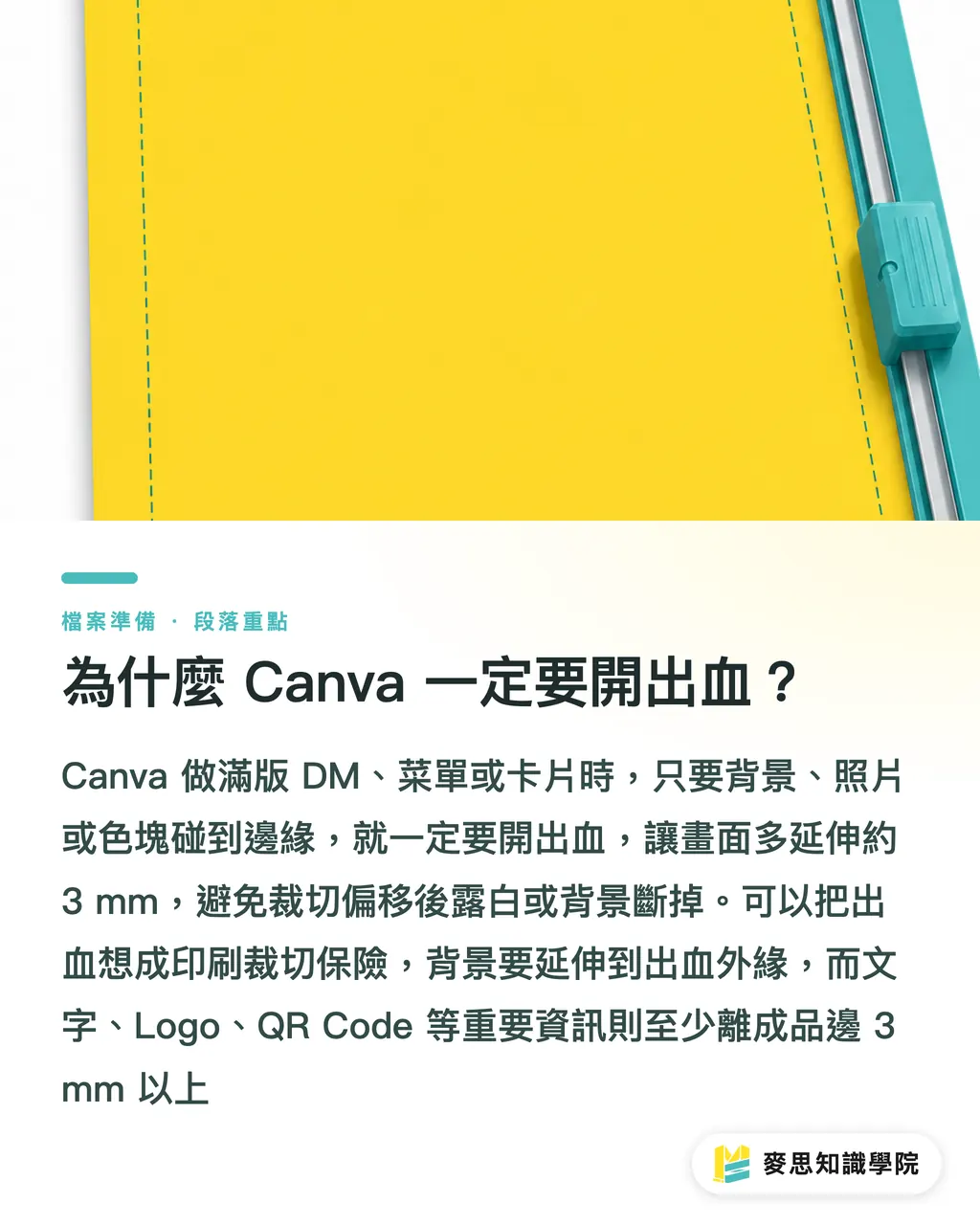
Tràn lề (bleed) là phần hình ảnh/màu nền được kéo rộng ra ngoài đường cắt thành phẩm. Ở các nhà in, mức chuẩn thường dùng là 3 mm nhằm tạo khoảng dung sai cho dao cắt, tránh tình trạng bị hở viền trắng hoặc đứt đoạn hình nền ở mép sản phẩm
Khi thiết kế DM tràn viền, menu hay thiệp trên Canva, chỉ cần màu nền, hình ảnh hay họa tiết chạm vào mép thiết kế là bạn phải bật chế độ bleed và kéo background chờm ra ngoài
Tôi đã chứng kiến rất nhiều file bị hở viền trắng. Nguyên nhân không phải thiết kế xấu, mà do hình nền nằm vừa khít ngay đường cắt thành phẩm. Lưỡi dao chỉ cần lệch 1 mm là đường viền trắng hiện ra ngay
Khi xử lý tràn lề trên Canva, hãy kiểm tra 3 điều sau:
・Xác nhận đã bật cài đặt Bleed trên Canva trước khi tải xuống
・Kéo màu nền, mảng màu, hình ảnh tràn hẳn ra mép bleed ngoài, không dừng lại ở đường viền thành phẩm
・Chữ, Logo, mã QR Code phải nằm cách đường cắt ít nhất 3 mm, thông tin quan trọng nên lùi vào 5 mm cho an toàn
Với các đội ngũ không chuyên thiết kế, có thể hiểu bleed chính là 'bảo hiểm khi cắt'
3 mm này bình thường không ai thấy, nhưng hễ có sự cố là nhận ra ngay
Thiết lập xuất file PDF Print thế nào để chuẩn như file in chuyên nghiệp?
Khi tải file từ Canva để gửi nhà in, hãy ưu tiên chọn 'PDF Print' (PDF bản in) – định dạng PDF tối ưu cho in ấn, thay vì PNG, JPG hay PDF tiêu chuẩn dùng để xem trên màn hình
Ưu điểm của PDF Print là cấu trúc trang phù hợp cho khâu kiểm tra trước khi in (prepress), đồng thời hạn chế tình trạng nén ảnh hay vỡ layout khi chuyển tiếp file
Khi bàn giao file, tôi luôn yêu cầu khách hàng gửi ít nhất 2 bản:
・PDF dùng để in: Chọn PDF Print, bật dấu cắt (crop marks) và tràn lề (bleed)
・JPG hoặc PNG để xem trước: Giúp nhà in đối chiếu nhanh giao diện, tránh trường hợp mở file PDF ra mới phát hiện sai phiên bản
Nếu là menu nhiều trang hoặc catalogue, tên file cũng cần đặt cho chuẩn:
・Cách đặt sai: final, final2, moi_nhat, ban_moi_nhat_that_su
・Cách đặt khuyên dùng: A4_menu_20260708_print.pdf
・Cách đặt khuyên dùng: event_standee_600x1600mm_v03.pdf
Thứ nhà in sợ nhất không phải file nặng, mà là phiên bản hỗn loạn
Một cuốn menu 8 trang, nếu trang 3 sửa giá, trang 6 đổi hình mà tên file không có số phiên bản, nhân viên xử lý file rất khó biết bản nào mới đúng để đưa lên máy in
Ghi chú về hình ảnh, font chữ và màu thương hiệu như thế nào?
Bàn giao file Canva dễ vướng nhất ở 3 điểm: độ phân giải hình ảnh, thay đổi font chữ và màu thương hiệu. Ba chi tiết này tưởng như vụn vặt nhưng lại ảnh hưởng trực tiếp đến tính thẩm mỹ thành phẩm và trách nhiệm khi có khiếu nại
Về độ phân giải hình ảnh, hãy kiểm tra từ file gốc chứ không chỉ nhìn trên màn hình Canva
Một bức ảnh truyền thông mạng xã hội nhìn rất nét trên điện thoại, nhưng khi phóng to lên standee A1 có thể bị vỡ nét; 300 dpi thường dùng cho ấn phẩm nhìn gần, còn các sản phẩm nhìn từ xa như standee sự kiện thì phải đánh giá dựa trên kích thước và khoảng cách quan sát
Font chữ cũng là phần cần đặc biệt lưu ý
Font chữ trong Canva khi sang phía nhà in chưa chắc đã chỉnh sửa được. Nếu nhà in muốn sửa giúp bạn một con số hay lỗi chính tả, họ có thể gặp vướng mắc về bản quyền font, thiếu nét hoặc bị lỗi nhảy dòng sau khi thay font
Tôi khuyên bạn nên ghi rõ ngay khi gửi file:
・Nguồn hình ảnh: Là kho tư liệu Canva, ảnh tự chụp hay thư viện ảnh thương hiệu
・Rủi ro hình ảnh: Những tấm nào dùng dạng phóng to, nhờ nhà in hỗ trợ kiểm tra độ nét
・Xử lý font chữ: Bản PDF làm chuẩn về hiển thị, nếu cần sửa chữ xin báo lại phía doanh nghiệp xác nhận trước
・Ghi chú màu thương hiệu: Ví dụ đỏ Logo, xanh cửa hàng, vàng thẻ hội viên; cung cấp mã CMYK hoặc mẫu in sẵn có
・Kỳ vọng độ lệch màu: Màu màn hình Canva đa phần chuẩn theo hệ RGB, khi in thực tế hãy căn chỉnh dựa trên chất liệu giấy và phương pháp in
Đặc biệt với màu thương hiệu, phải trao đổi một cách thực tế
Đừng chỉ nói 'đỏ giống hệt trên màn hình', vì màu màn hình thay đổi tùy theo điện thoại, laptop và độ sáng. Nhà in không thể lấy màn hình của từng người ra làm quy chuẩn
Nếu doanh nghiệp đã có bộ quy chuẩn thương hiệu (brand guideline), hãy cung cấp mã CMYK. Nếu chưa có, ít nhất hãy đưa một mẫu in cũ hoặc nêu rõ 'Ưu tiên chuẩn màu Logo, màu nền có thể chấp nhận chênh lệch nhẹ'
Các đơn vị in ấn thương mại cao cấp tùy chỉnh toàn diện như MINDS thường dành nhiều thời gian trao đổi kỹ về màu thương hiệu và điều kiện gia công; còn nếu là dòng sản phẩm tiêu chuẩn, số lượng ít, nhạy cảm về giá như DM hay danh thiếp thì các quy trình đặt hàng online kiểu này sẽ phù hợp hơn
Phân chia trách nhiệm sửa file như thế nào để tránh phải trao đổi qua lại liên tục?
Trước khi bàn giao file Canva cho nhà in, cần làm rõ ai được sửa, sửa cái gì và dừng lại ở khâu nào
Nhiều dự án bị đình trệ không phải vì kỹ thuật in, mà vướng ở câu nói: 'Nhà in tiện tay sửa giúp tôi một chút'
Tôi chia trách nhiệm sửa file thành 4 nhóm:
・Phía doanh nghiệp chịu trách nhiệm: Nội dung chữ, giá cả, số điện thoại, mã QR Code, xác nhận màu thương hiệu
・Phía thiết kế chịu trách nhiệm: Tỷ lệ layout, cắt cúp hình ảnh, khoảng cách chữ, tính nhất quán về thị giác
・Phía nhà in chịu trách nhiệm: Kiểm tra tràn lề (bleed), nhắc nhở độ phân giải, bình bản, tư vấn tính khả thi khi sản xuất
・Cùng xác nhận: Chất liệu giấy, hiệu ứng gia công, mức chênh lệch màu chấp nhận được, bản PDF cuối cùng
Nếu nhà in sửa giúp file Canva, hãy làm rõ ngay từ đầu là sửa trên file PDF, sửa file Canva gốc, hay để phía doanh nghiệp tự vào Canva sửa rồi xuất lại file PDF
Sự khác biệt này rất lớn
Sửa chữ trên file PDF có thể làm vỡ layout, còn chỉnh sửa file Canva gốc lại liên quan đến quyền truy cập tài khoản và bản quyền font. Nếu hai bên không thống nhất trước, cuối cùng ai cũng nghĩ mình đã hoàn thành công việc
Tôi khuyên bạn nên đính kèm đoạn văn này ngay trong email bàn giao file:
・Dự án này lấy file PDF Print đính kèm làm file in chính
・Nếu phát hiện vấn đề về tràn lề, độ phân giải, font chữ hoặc màu thương hiệu, xin phản hồi xác nhận trước, không tự ý chỉnh sửa trực tiếp
・Nội dung chữ, giá cả, mã QR Code phải do phía chúng tôi xác nhận mới được đưa vào in
・Nhà in có thể hỗ trợ tư vấn chất liệu giấy và gia công, nhưng quy cách cuối cùng sẽ do chúng tôi xác nhận bằng văn bản
4 dòng này rất bình thường nhưng giải quyết được vô số hiểu lầm tại xưởng
Tóm tắt trọng tâm
・Gửi file Canva đi in không chỉ ấn tải xuống là xong; kích thước, tràn lề (bleed), PDF, hình ảnh, font chữ, màu thương hiệu đều phải dặn dò rõ ràng
・Tràn lề thường dùng 3 mm là khoảng dung sai cho khâu cắt, không phải phần trang trí thiết kế
・Tải PDF Print kèm dấu cắt và tràn lề là định dạng file cơ bản nhất khi giao file Canva cho nhà in
・Màu thương hiệu đừng lấy tiêu chuẩn 'giống hệt màn hình', hãy cung cấp mã CMYK, mẫu in cũ hoặc phạm vi chênh lệch cho phép
・Trách nhiệm sửa file cần ghi rõ từ đầu; nhà in bớt đoán một lần, tiến độ giao hàng bớt đi một phần rủi ro
Góc nhìn mở rộng
Xét từ góc độ sản xuất in ấn, thiết kế, ứng dụng AI và SaaS, thứ đáng bổ sung nhất trong quy trình bàn giao file Canva là 'định dạng bàn giao' chứ không phải thêm một nút bấm. Doanh nghiệp có thể hệ thống hóa các mục kích thước, số lượng, chất liệu giấy, thời hạn giao hàng, phiên bản PDF, tràn lề, rủi ro hình ảnh, màu thương hiệu và trách nhiệm sửa file thành các trường dữ liệu cố định. Designer cứ theo trường dữ liệu mà xuất file, bộ phận thu mua theo đó hỏi giá, nhà in theo đó kiểm tra. Đội ngũ cố vấn tại Học viện Tri thức Mai Strategy khi đánh giá quy trình này thường sẽ hỗ trợ doanh nghiệp chuẩn hóa 1 mẫu DM, 1 mẫu menu, 1 mẫu standee thành biểu mẫu bàn giao chuẩn trước, sau đó tích hợp biểu mẫu đó vào form nội bộ hoặc quy trình SaaS. Có như vậy, AI hỗ trợ mới sở hữu dữ liệu sạch để xử lý, không phải lần nào cũng bắt đầu đoán từ một email mơ hồ
FAQ / Câu hỏi thường gặp
- File làm từ Canva có thể gửi trực tiếp cho nhà in không?
- Có thể, nhưng nên chọn tải xuống ở dạng PDF Print, bật dấu cắt và tràn lề, đồng thời chuẩn bị sẵn danh sách kích thước, số lượng, chất liệu giấy, màu thương hiệu và phân định trách nhiệm sửa file. Nếu chỉ quăng link Canva hoặc gửi file ảnh thông thường, nhà in thường sẽ phải quay lại hỏi thêm về quy cách
- Tràn lề (bleed) trên Canva nên để bao nhiêu mm?
- Trong in ấn thông thường, mức tràn lề tiêu chuẩn thường là 3 mm. Tất cả hình nền, ảnh chụp, mảng màu tràn viền đều cần được kéo ra hết vùng lề tràn. Riêng chữ, Logo và mã QR Code nên nằm cách đường cắt thành phẩm ít nhất 3 mm, thông tin quan trọng để lùi vào 5 mm sẽ an toàn hơn
- Tải file PDF Print từ Canva về thì in ra có còn lệch màu không?
- Vẫn có thể bị lệch màu, vì khi thiết kế trên Canva chủ yếu trải nghiệm hiển thị qua màn hình, còn sản phẩm in thực tế phụ thuộc vào hệ màu CMYK, chất liệu giấy, phương pháp in và công đoạn gia công. Với màu thương hiệu, vui lòng cung cấp mã CMYK, mẫu in cũ hoặc dải màu chấp nhận được, không nên chỉ dùng màu hiển thị trên màn hình làm tiêu chuẩn
- Nhà in có thể sửa giúp tôi file Canva được không?
- Có thể trao đổi thêm, nhưng trước hết cần làm rõ là sửa trên file PDF, sửa file gốc Canva hay phía doanh nghiệp tự chỉnh sửa rồi xuất lại file PDF. Với các nội dung quan trọng như văn bản, giá cả, mã QR Code, doanh nghiệp nên tự kiểm tra xác nhận trước khi đưa vào sản xuất
- Làm standee sự kiện trên Canva cần đặc biệt lưu ý điều gì?
- Standee sự kiện cần xác nhận trước kích thước thành phẩm thực tế và quy cách chân đứng, đồng thời kiểm tra lại độ nét của hình ảnh sau khi phóng to. Hình đăng mạng xã hội xem nét trên điện thoại không có nghĩa là phóng lên standee 600 × 1600 mm vẫn sẽ nét
Bài viết liên quan





Bản tin In ấn × AI hàng tuần
Kiến thức in ấn và AI mà nhà thiết kế, thương hiệu và doanh nghiệp dùng được trước khi bắt tay — một email mỗi tuần
Công cụ miễn phí MINDS
Tính bình bản và kiểm tra file trước in — công cụ miễn phí, chạy ngay trên trình duyệt.
Tập đoàn MINDS
Cần dịch vụ in ấn hoặc quà tặng thực tế?
Từ in ấn cao cấp đến đặt hàng online và quà Tết — các thương hiệu thành viên của Tập đoàn MINDS lo phần còn lại.