
Tại sao cùng một thiết kế, người ta in ra sang xịn, còn của bạn nhìn lại sai sai?
Sự thành bại của ép kim và phủ UV định hình thường được định đoạt chỉ trong 5 phút xử lý file in. Khi phụ trách các dự án danh thiếp và bao bì cao cấp, MINDS (đơn vị in ấn thương mại may đo cao cấp) đã chứng kiến quá nhiều bản thiết kế trên màn hình rất tinh tế, nhưng đến lúc thành phẩm lại hỏng bét chỉ vì file đen gia công sau in thiết lập sai cách: đường ép kim bị nhòe, hoặc mảng phủ UV dính bết lại thành một cục
Gia công sau in không phải là chuyện 'cứ thiết kế xong rồi tính sau'. Ép kim, phủ UV cục bộ hay bế nổi, mỗi công đoạn đều có quy luật vật lý riêng, và quy luật đó khác hoàn toàn những gì bạn thấy trên màn hình. Màn hình có thể hiển thị nét mảnh 0.1pt, nhưng máy ép nhũ thì chịu chết không ép nổi; mảng dầu bóng UV trên màn hình trông rất gọn gàng, nhưng khi kéo lụa lên giấy sẽ tràn ra ngoài 0.2 - 0.3mm. Những khoảng chênh lệch này không phải là sai số ngẫu nhiên, mà là giới hạn vật lý
Nắm rõ những giới hạn này, thiết kế của bạn mới có thể thực sự bước ra đời thực một cách trọn vẹn
File đen (K100) là gì? Tại sao công đoạn gia công sau in bắt buộc phải tách riêng một layer?
File đen (Black Plate) là bản kẽm chuyên dụng cho các công đoạn gia công sau in, dùng để báo cho máy móc biết 'khu vực này cần ép kim' hoặc 'chỗ này cần phủ dầu UV'. Nó hoàn toàn độc lập với 4 bản kẽm màu in thông thường, bắt buộc phải xuất thành một file PDF hoặc AI riêng biệt, tuyệt đối không được gộp chung lẫn lộn vào file thiết kế in chính
Quy chuẩn tạo file chỉ có một chuẩn duy nhất:
・Vùng cần gia công tô màu chuẩn C0 M0 Y0 K100, tức là màu đen K nguyên chất
・Vùng không gia công để trống hoàn toàn (màu trắng giấy), không để lại bất kỳ màu nào khác
・Toàn bộ file đen chỉ có duy nhất hai trạng thái: màu đen (có gia công) và khoảng trắng (không gia công)
・Thiết lập in đè phải bật Overprint Fill để tránh làm che mất lớp màu in phía dưới
Tại sao phải làm như vậy? Bởi vì máy ép kim hoặc máy kéo lụa phủ UV chỉ đọc mật độ màu trên bản kẽm. K100 đại diện cho lệnh 'chỗ này phải dập lực hoặc quét keo', bất kỳ thông số màu nào khác đều có thể khiến máy nhận diện sai đường biên hoặc từ chối xuất phim
Cách thao tác trong Illustrator là tạo một Layer riêng cho vùng gia công, đặt tên rõ ràng như 'Ép kim' hoặc 'Phủ UV', kiểm tra chắc chắn màu tô là K100, sau đó xuất riêng layer đó ra file. Trong InDesign cũng tương tự, hãy nhớ chỉ xuất duy nhất layer gia công khi xuất PDF
Đường nét ép kim mảnh nhất làm được bao nhiêu mm? Giới hạn vật lý nằm ở đâu?
Đây là chỗ dễ dính bẫy nhất, và cũng là điều tôi thấy nhiều designer bỏ qua nhất
Ép kim sử dụng khuôn kim loại được gia nhiệt để ép màng nhũ kim loại bám vào bề mặt giấy nhờ áp lực. Quá trình này có một thực tế vật lý: nếu đường nét quá mảnh, sau khi ép nhiệt màng nhũ sẽ không bám dính chắc, mép nét dễ bị bong tróc hoặc vỡ vụn; nếu hai đường nét quá sát nhau, màng nhũ ở giữa sẽ dính liền vào nhau, biến thành một mảng bết dính lem nhem
Từ kinh nghiệm thực chiến tại xưởng in, dưới đây là các ngưỡng an toàn cần nhớ:
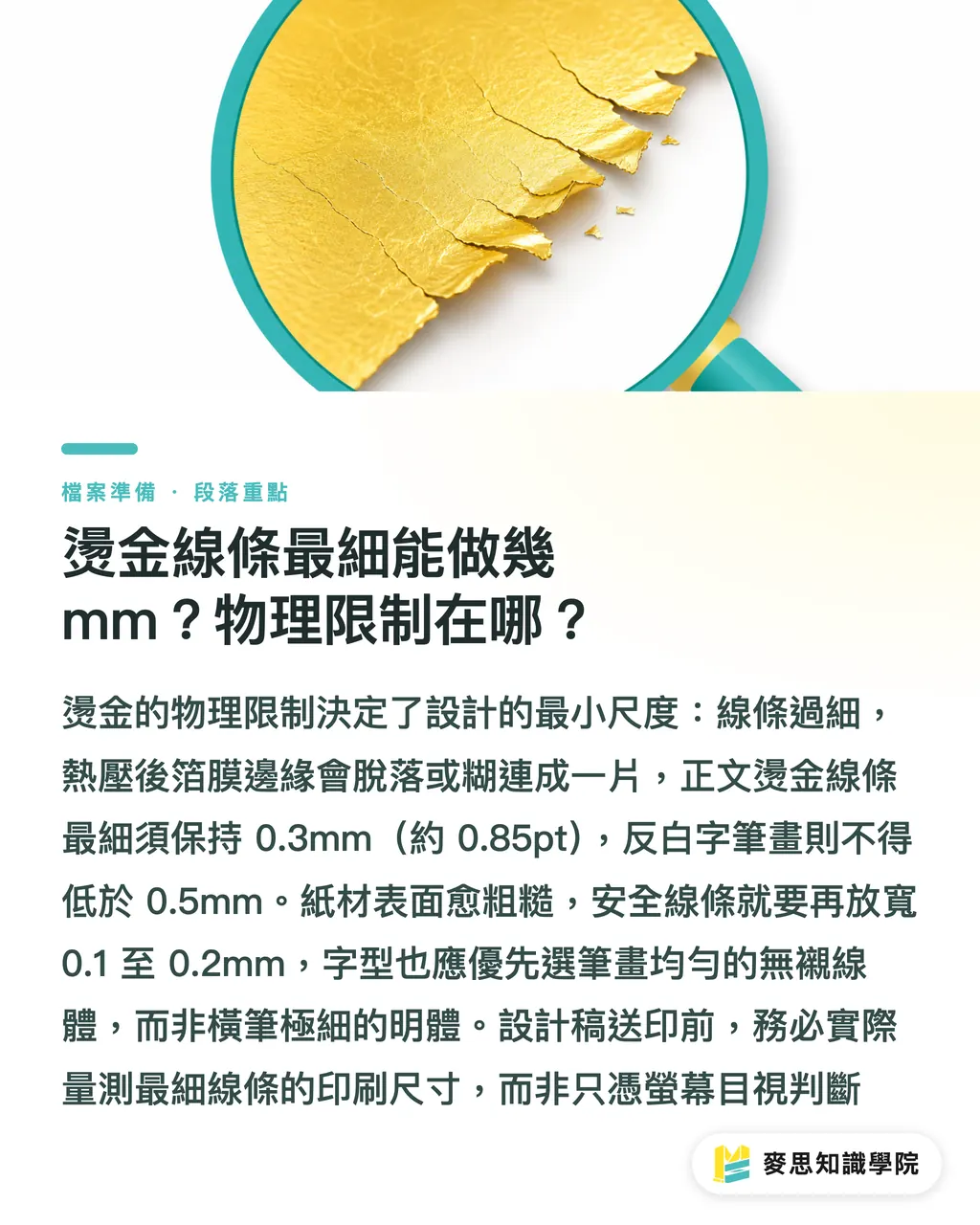
・Đường nét ép kim dương bản (nét nổi): khuyến nghị mảnh nhất là 0.3mm (khoảng 0.85pt), mảnh hơn mức này trên các loại giấy thông thường gần như cầm chắc thất bại
・Chữ âm bản (ép nền kim loại, chừa trắng chữ): nét chữ mảnh nhất không được dưới 0.5mm, những font chữ có nét quá mảnh (như nét ngang của font Ming / Song) hầu như không thể dùng cho ép kim âm bản
・Khoảng cách giữa hai vùng ép kim liền kề: giữ tối thiểu từ 0.3mm trở lên để màng nhũ có khoảng trống tách đứt rời nhau
・Lựa chọn font chữ: chữ dùng để ép kim nên ưu tiên các font có nét dày đều như sans-serif (không chân), các font có chân nét ngang siêu mảnh sau khi ép nhiệt gần như không thấy rõ
Chất liệu giấy cũng ảnh hưởng trực tiếp đến các giới hạn này. Giấy mỹ thuật có bề mặt nhám sần, giấy sợi bông hay giấy vân vải có độ xốp sợi lớn, khi ép nhũ màng kim loại dễ bám không đều, nên độ dày nét an toàn cần cộng thêm 0.1 - 0.2mm. Ngược lại, giấy Couche láng mịn hoặc màng cán PP sẽ có độ dung sai dễ thở hơn một chút
Nếu trong bản thiết kế có chi tiết logo phức tạp hoặc font chữ viết tay, hãy đo thử kích thước thật của nét mảnh nhất trên màn hình để đảm bảo khi quy đổi ra tỉ lệ in thực tế vẫn nằm trong vùng an toàn
Tại sao phủ UV định hình bắt buộc phải co viền? Cơ chế tràn keo là gì?
Phủ UV định hình (Spot UV) là công đoạn phủ một lớp dầu bóng UV lên một khu vực cụ thể trên ấn phẩm để tạo hiệu ứng bóng bẩy hoặc độ tương phản xúc giác. Vấn đề là dầu UV ở dạng lỏng, khi gạt qua lưới lụa hoặc chịu áp lực máy sẽ loang ra ngoài, thường tràn rộng hơn biên độ thiết kế ban đầu khoảng 0.2 - 0.3mm
Hiện tượng loang này gọi là 'tràn keo' hay 'tràn dầu'. Nếu bạn làm file UV bám khít khịt theo đường biên họa tiết, dầu bóng sau khi tràn sẽ chảy lem ra ngoài hình in, khiến mép nét trông nhòe nhoẹt, mất kiểm soát. Đối với các logo tinh xảo, chữ nhỏ hoặc bao bì cao cấp, sản phẩm trông sẽ cực kỳ lem nhem và mất thẩm mỹ
Giải pháp là 'co viền' (Inset/Shrink): tạo vùng file đen UV nhỏ hơn viền nhìn thấy của họa tiết in khoảng 0.2mm. Khi dầu UV loang ra ngoài 0.2 - 0.3mm trong quá trình gia công, nó sẽ vừa vặn chạm mép họa tiết mà không hề bị tràn ra ngoài
Thao tác trong Illustrator: Chọn đường path của file đen → Object → Path → Offset Path → Nhập -0.2mm (giá trị âm tương ứng với co vào trong)
Tuy nhiên có một ngoại lệ: nếu mục đích phủ UV là tạo vân bóng hoa văn chìm trên diện tích lớn mà không cần khớp chuẩn xác với họa tiết in bên dưới, bạn không cần co viền, thậm chí còn phải mở rộng biên độ ra ngoài 0.5 - 1mm để đảm bảo lớp UV phủ tràn mép mà không bị hụt viền trắng
Đánh đồng hai trường hợp này với nhau chính là một trong những nguyên nhân phổ biến nhất khiến 'hiệu ứng phủ UV nhìn chẳng ra đâu vào đâu'
Một file in ép kim / phủ UV hoàn chỉnh: Cần kiểm tra những gì trước khi bàn giao nhà in?
Giao file là phòng tuyến cuối cùng. Trước khi dọn dẹp và đóng gói file gửi đi, hãy đối chiếu từng hạng mục sau:
Phân tách Layer và đặt tên
・Tách riêng layer in ấn chính và các layer gia công sau in, đặt tên mạch lạc (từng layer riêng cho Ép kim, Phủ UV, Bế nổi)
・Khóa các layer gia công lại để tránh vô tình kéo lệch vị trí canh kê
・Xóa hết các layer rác hoặc chi tiết thừa không dùng tới, file càng gọn gàng càng tốt
Dấu chữ thập canh kê (Registration Mark)
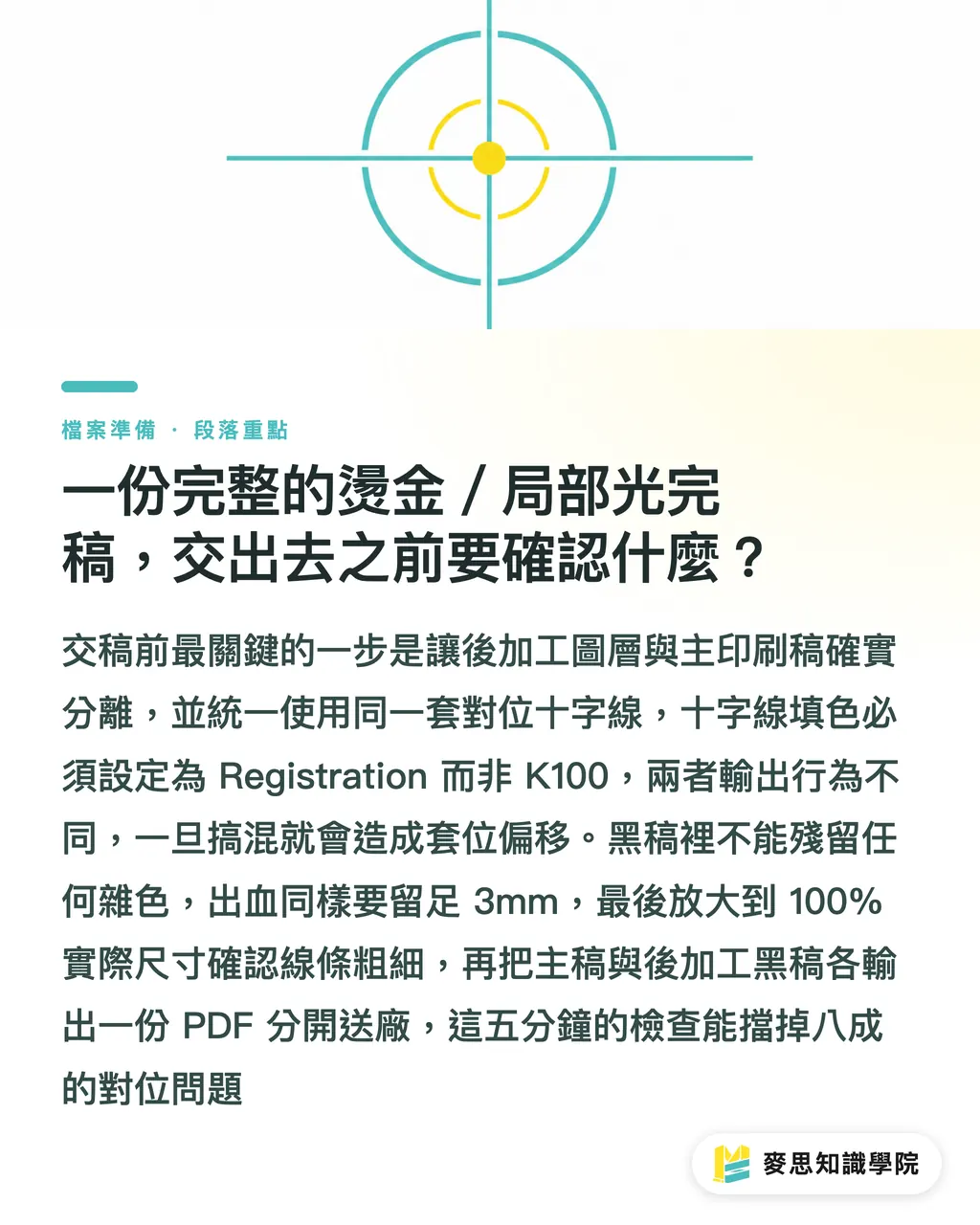
・File đen gia công sau in bắt buộc phải dùng chung hệ thống dấu chữ thập canh kê với file in chính, vị trí không được lệch dù chỉ một milimet
・Nên đặt dấu canh kê ở các góc cố định trên cả file chính lẫn file đen, đừng mỗi bên tạo một kiểu
・Màu tô của dấu canh kê phải chọn là Registration (màu canh chỉnh), không dùng K100, vì cơ chế xuất phim của hai loại màu này hoàn toàn khác nhau
Tràn lề (Bleed)
・Nếu vùng ép kim hoặc phủ UV tràn ra sát mép cắt, bắt buộc phải chừa tràn lề đủ 3mm như file in thông thường, không được bớt xén
Kiểm tra tổng duyệt cuối cùng
・Phóng to file về tỉ lệ thực tế (100%) để soi độ dày đường nét, đừng chỉ nhìn ảnh thu nhỏ trên màn hình
・Kiểm tra kỹ xem file đen có lẫn màu nào khác không (chỉ được phép có duy nhất K100 và màu trắng)
・Nếu chưa chắc tay, hãy yêu cầu nhà in làm mẫu test thử; chi phí in mẫu một lần rẻ hơn rất nhiều so với việc phải hủy bỏ in lại cả lô hàng
Khi tiếp nhận các đơn hàng có gia công sau in, đội ngũ kinh doanh của MINDS luôn yêu cầu designer cung cấp riêng 2 file PDF: một file in chính và một file đen gia công để rà soát độ khớp chồng màu. Bỏ thêm 5 phút cho bước này là bạn đã dẹp bỏ được 80% nguy cơ lệch bo sau in
Tóm tắt điểm cốt lõi
・File đen ép kim chỉ được tô màu K100 và bật Overprint; bất kỳ thông số màu nào khác cũng có thể khiến máy gia công nhận diện sai lệch
・Độ dày đường nét ép kim an toàn trên giấy thông thường tối thiểu là 0.3mm; dưới mức này màng nhũ sau khi ép nhiệt rất dễ vỡ nét hoặc bết dính
・Do dầu bóng UV có độ loang tràn keo từ 0.2 - 0.3mm, mép file đen phủ UV cần co viền vào trong 0.2mm để ăn khớp hoàn hảo với mép hình ảnh
・File đen gia công và file in chính bắt buộc phải dùng chung hệ thống dấu chữ thập canh kê, với màu tô là Registration thay vì K100
・Đường nét và font chữ nhìn thanh mảnh trên màn hình, khi quy đổi ra tỉ lệ in thực tế hãy dùng thước đo đàng hoàng, đừng tin vào cảm giác của mắt
Góc nhìn mở rộng
Nhiều designer vẫn mang tư duy: 'Gia công sau in là chuyện của xưởng in'. Nhưng thực tế là: một khi bạn đã xuất file giao đi, mọi lỗi ngầm cài cắm trong file đen sẽ đổ dồn hết lên dây chuyền sản xuất; xưởng in cùng lắm chỉ có thể nhắc nhở cảnh báo, chứ không ai thiết kế lại từ đầu giùm bạn
Có một thói quen thực tế rất đáng để rèn luyện: Ngay từ giai đoạn lên concept thiết kế, hãy chủ động trao đổi với nhà in về các giới hạn vật lý của từng công đoạn (như ép kim nét mảnh nhất bao nhiêu mm, phủ UV có cần co viền không), thay vì đợi đến lúc xuất file xong xuôi mới hỏi. Cuộc trao đổi sớm 5 phút này sẽ cứu bạn khỏi 3 ngày làm lại file trong bế tắc
Với những ai thường xuyên làm ấn phẩm cao cấp, bạn nên tạo sẵn một 'Template file đen gia công' trong phần mềm thiết kế, cài đặt sẵn cấu trúc Layer, dấu chữ thập canh kê và thiết lập Overprint. Mỗi lần nhận dự án có ép kim hay phủ UV, chỉ việc áp template vào dùng ngay, không mất công mò mẫm thiết lập lại từ đầu
Nếu bạn đang lên kế hoạch ép kim hoặc phủ UV cho danh thiếp hay bao bì, bạn cũng có thể liên hệ trực tiếp với đội ngũ tư vấn của MINDS để xác nhận quy chuẩn file in. Kinh nghiệm thực chiến phong phú trong mảng in ấn thương mại cao cấp của họ sẽ giúp bạn dọn sạch hầu hết các bẫy gia công ngay từ trước khi bấm máy in mẫu
FAQ / Câu hỏi thường gặp
- Màu sắc trong file đen ép kim cần thiết lập như thế nào?
- Khu vực gia công trên file đen ép kim bắt buộc phải tô màu C0 M0 Y0 K100 (màu đen K nguyên chất) và bật Overprint Fill, các vùng còn lại giữ nguyên màu trắng giấy. Tuyệt đối không dùng màu phối 4 màu CMYK hay bất kỳ hệ màu RGB nào; máy gia công đọc dữ liệu dựa trên mật độ màu của bản in, thông số sai sẽ dẫn đến việc máy quét sai mép biên
- Đường nét ép kim mảnh nhất có thể làm được là bao nhiêu?
- Trên các chất liệu giấy thông thường (như giấy Couche), đường nét dương bản ép kim được khuyến nghị mảnh nhất là 0.3mm (khoảng 0.85pt); dưới mức này màng nhũ sau khi ép nhiệt rất dễ bong tróc hoặc dính bết. Đối với chữ âm bản, nét chữ mảnh nhất không được dưới 0.5mm; các font chữ có nét dày mỏng chênh lệch lớn như font có chân (Ming) gần như không phù hợp để ép kim âm bản
- Tại sao phủ UV định hình phải co viền? Cần co vào bao nhiêu?
- Dầu bóng UV dùng trong phủ định hình khi gạt qua lưới hoặc ép máy sẽ loang ra ngoài khoảng 0.2 - 0.3mm, hiện tượng này gọi là tràn keo/tràn dầu. Nếu mép file đen đặt khít theo viền họa tiết, dầu UV tràn ra sẽ lem ra ngoài hình in làm nhòe mép. Cách xử lý chuẩn là dùng lệnh Offset Path trong Illustrator để co đường path file đen vào trong 0.2mm, giúp dầu UV sau khi loang sẽ nằm vừa khít mép hình ảnh
- Dấu chữ thập canh kê cho file đen gia công sau in cần thiết lập thế nào?
- Dấu chữ thập canh kê của file đen gia công sau in bắt buộc phải đồng bộ và nằm đúng vị trí tuyệt đối so với file in chính. Màu tô của dấu canh kê phải đặt là Registration (màu sẽ xuất hiện trên mọi bản kẽm), tuyệt đối không dùng K100 (chỉ xuất hiện trên bản màu đen). Nhầm lẫn giữa hai loại màu này là lý do phổ biến nhất khiến thành phẩm sau gia công bị lệch bo
- Designer nên bàn giao những file nào riêng biệt cho xưởng in?
- Đối với các đơn hàng gia công cao cấp, khuyến nghị nên tách thành 3 file riêng: 1 file PDF in chính (đầy đủ hệ màu CMYK và tràn lề bleed), 1 file PDF đen ép kim (chỉ chứa vùng gia công K100), và 1 file PDF đen phủ UV (tương tự). Mọi file đều phải có chung hệ thống dấu chữ thập canh kê. Nếu vừa có ép kim vừa có phủ UV, tuyệt đối không gộp chung vào một file đen duy nhất vì hai công đoạn gia công độc lập này sẽ gây rối loạn khi canh chỉnh vị trí trên máy
Bài viết liên quan


Bản tin In ấn × AI hàng tuần
Kiến thức in ấn và AI mà nhà thiết kế, thương hiệu và doanh nghiệp dùng được trước khi bắt tay — một email mỗi tuần
Công cụ miễn phí MINDS
Tính bình bản và kiểm tra file trước in — công cụ miễn phí, chạy ngay trên trình duyệt.
Tập đoàn MINDS
Cần dịch vụ in ấn hoặc quà tặng thực tế?
Từ in ấn cao cấp đến đặt hàng online và quà Tết — các thương hiệu thành viên của Tập đoàn MINDS lo phần còn lại.